ps怎么做人物星空效果

 时间:2026-02-14 17:26:49

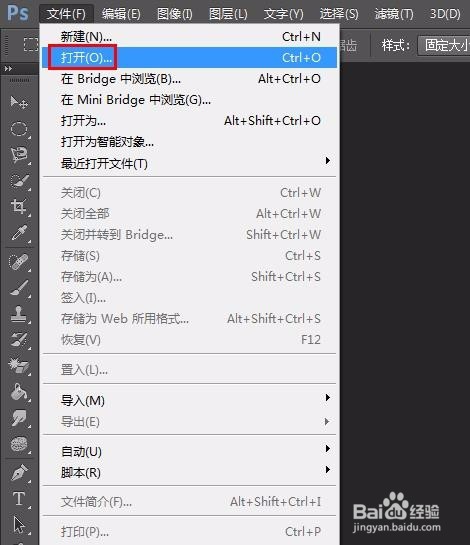
1、第一步:打开需要制作星空效果的人物图片。
ps怎么做人物星空效果

ps怎么做人物星空效果

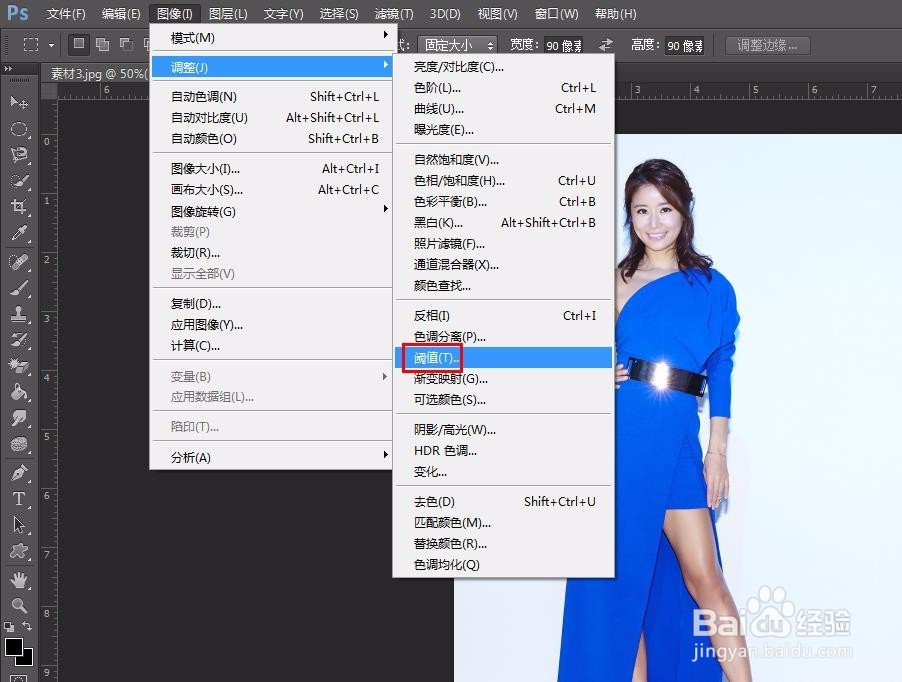
2、第二步:在菜单栏中选择“图像--调整--阈值”。

ps怎么做人物星空效果

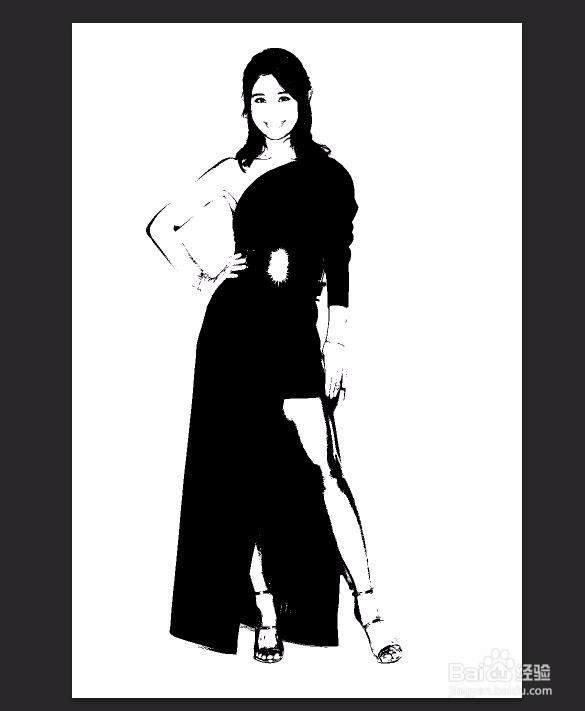
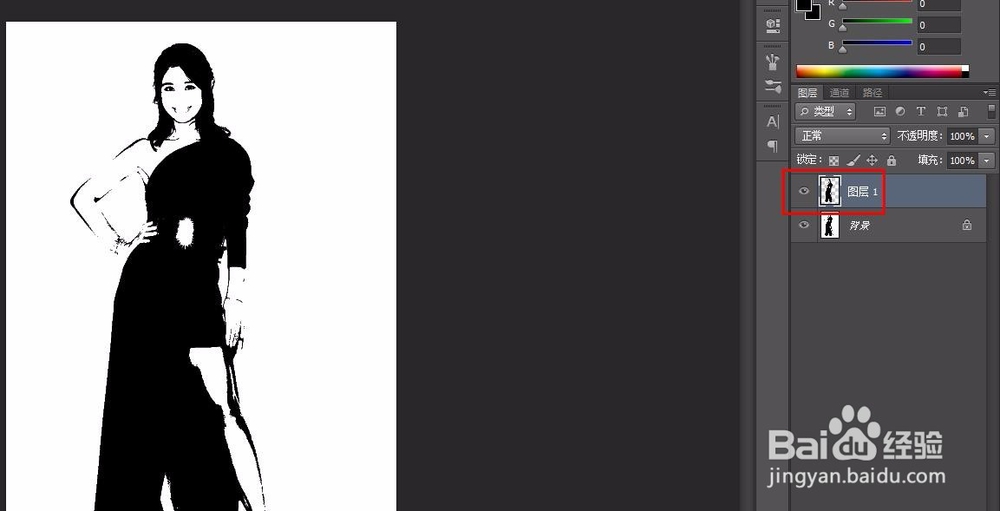
3、第三步:调整阈值色阶至和背景分明,人物线条也比较明显的程度。

ps怎么做人物星空效果

ps怎么做人物星空效果

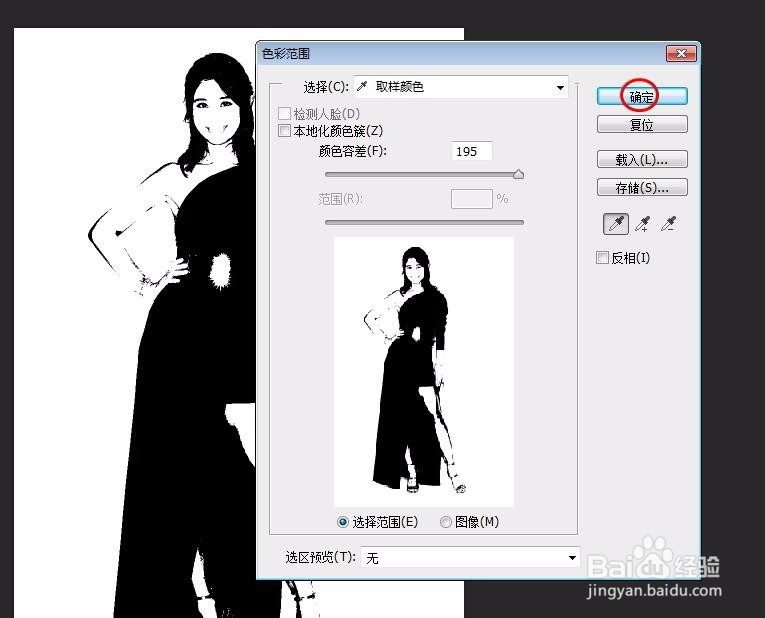
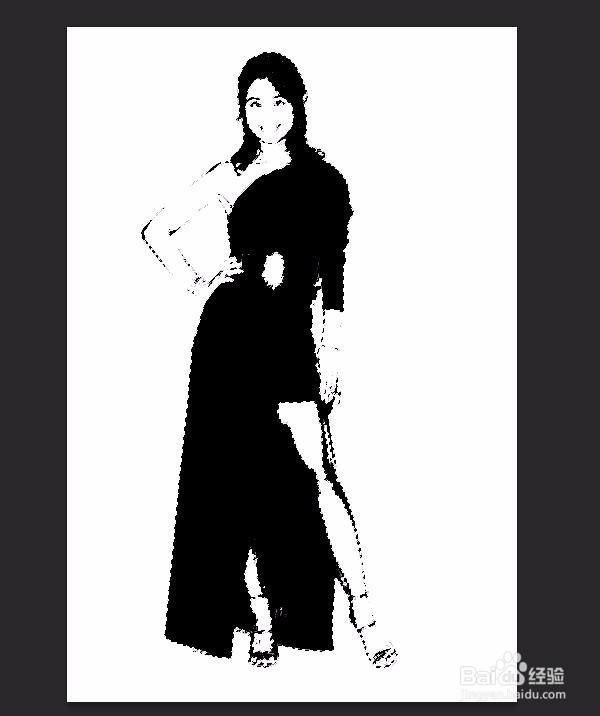
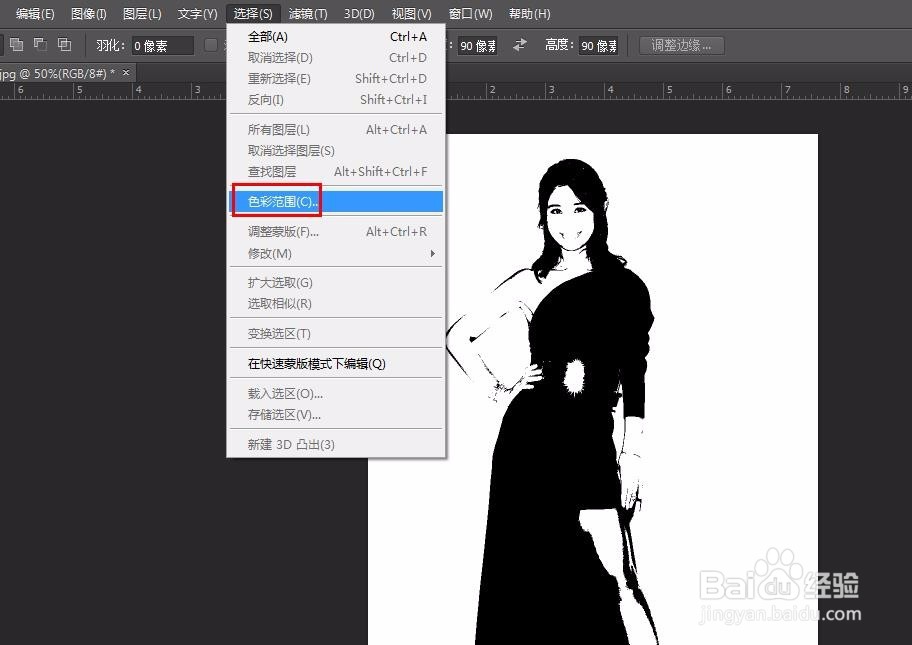
4、第四步:选择菜单栏“选择--色彩范围”,吸管点击人物部分,单击“确定”按钮,人物呈现选中状态。
ps怎么做人物星空效果

ps怎么做人物星空效果

ps怎么做人物星空效果

5、第五步:按Ctrl+J键复制人物图层。

ps怎么做人物星空效果

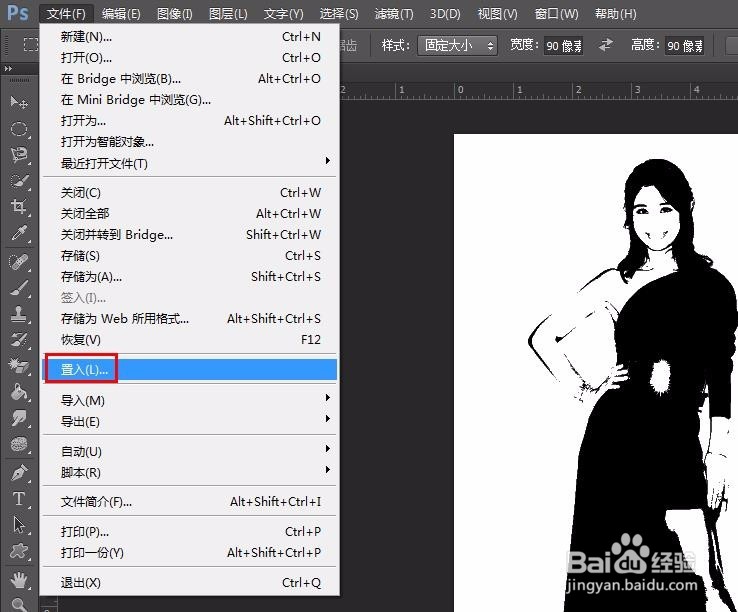
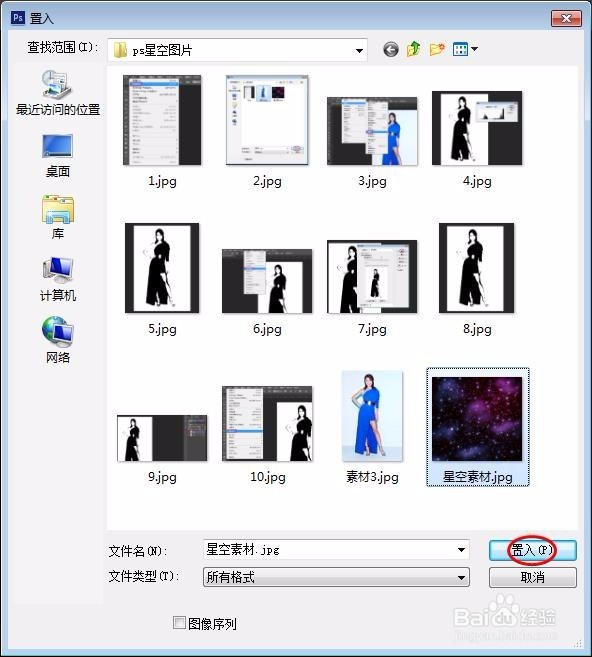
6、第六步:在菜单栏“文件”中选择“置入”,选择星空素材图片。

ps怎么做人物星空效果

ps怎么做人物星空效果

7、第七步:将星空素材图片覆盖住人物后,单击“置入”按钮。

ps怎么做人物星空效果

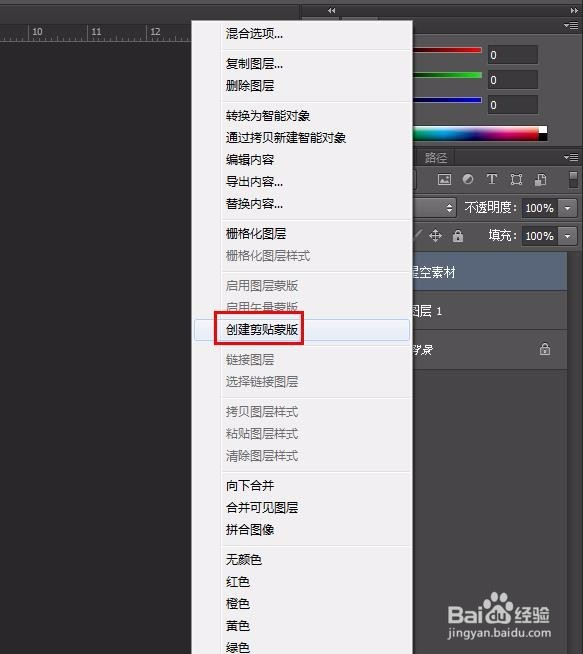
8、第八步:选中星空素材图片,单击鼠标右键选择“创建剪贴蒙版”选项。

ps怎么做人物星空效果

9、完成操作,人物星空效果制作完成。

ps怎么做人物星空效果

  • 学生党必备手账文具——笔类大分享
  • 漂亮的捧花怎么画
  • 怎么制作下雪效果?
  • 花千骨手游白子画获得方法
  • 怎么简单的制作海报?
  • 热门搜索
    杭州的旅游景点 旅游鞋品牌 香港西贡旅游攻略 邢台旅游局 大理旅游景点介绍 北川旅游景点大全 大连旅游介绍 张北旅游景点大全 溱潼古镇旅游攻略 悠游旅游网