1、教程以新建的Microsoft Excel工作表为例,介绍将选区粘贴为图片格式的技巧。
2、右键单击新建好的Excel应用程序即可快速打开。

3、教程以将表格中内容为粘贴区域,复制粘贴为图片为例。

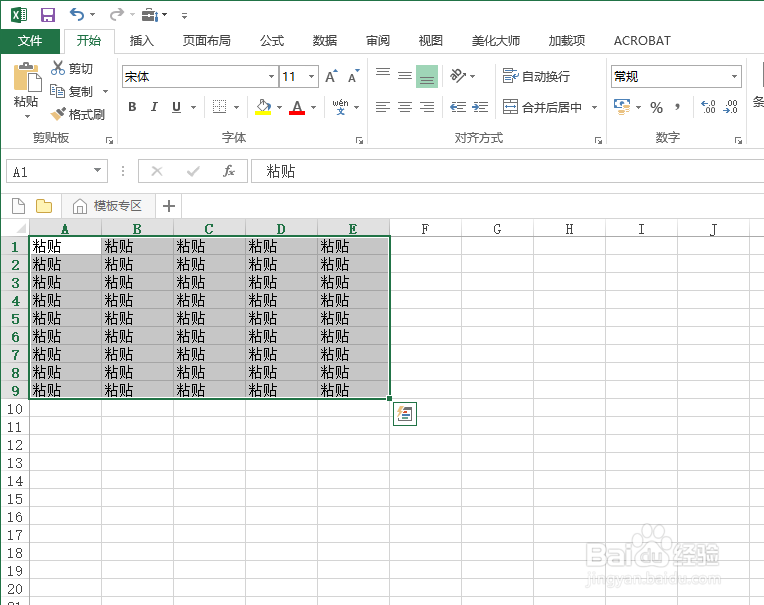
4、选择需要粘贴为图片的区域,本教程选择的是A1:E9区域。
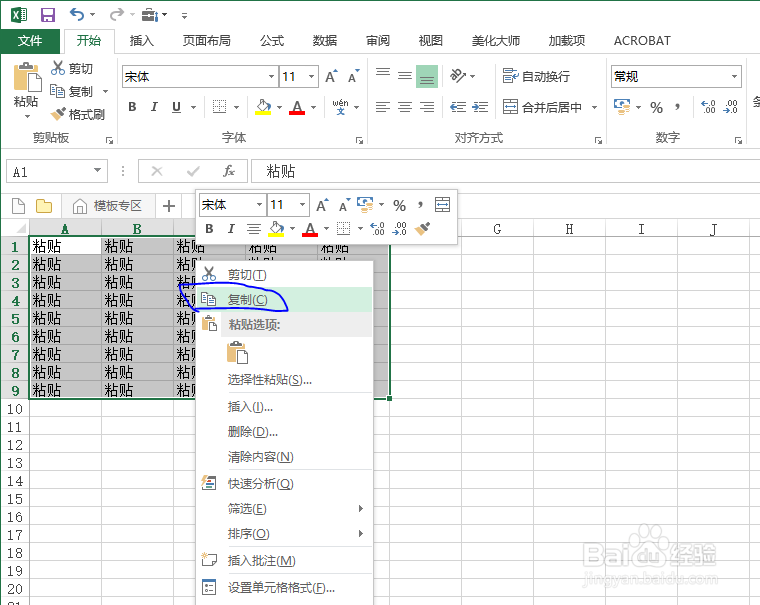
5、右键单击选区区域,然后选择复制命令。
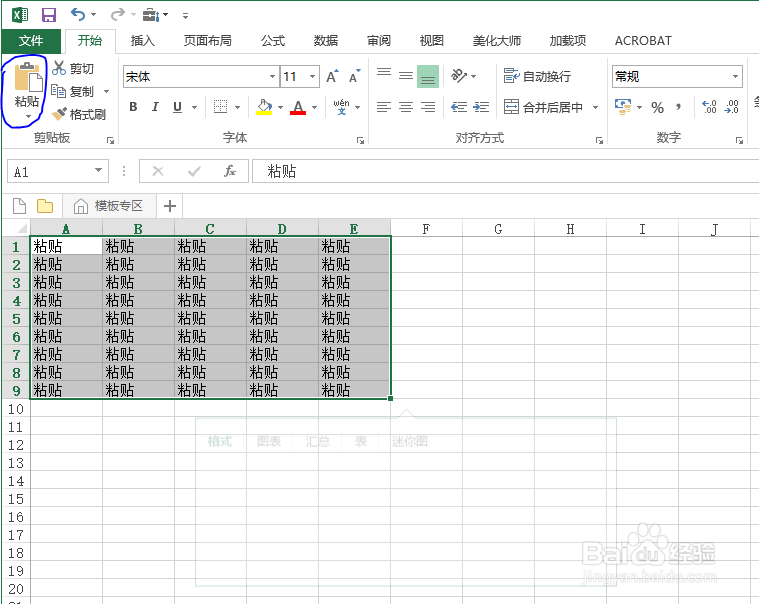
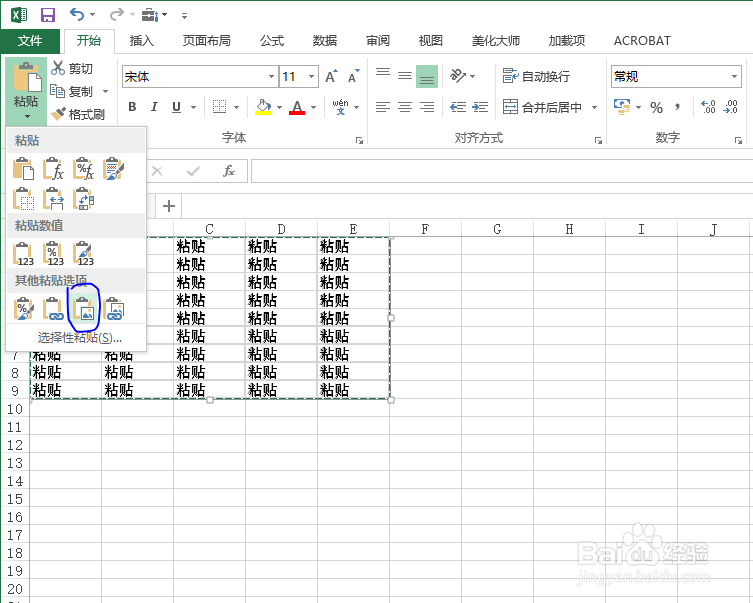
6、找到开始项下剪贴板功能区中的粘贴命令,选择其他粘贴选项中的粘贴为图片格式命令即可。
时间:2026-04-26 01:33:39
1、教程以新建的Microsoft Excel工作表为例,介绍将选区粘贴为图片格式的技巧。
2、右键单击新建好的Excel应用程序即可快速打开。
3、教程以将表格中内容为粘贴区域,复制粘贴为图片为例。
4、选择需要粘贴为图片的区域,本教程选择的是A1:E9区域。
5、右键单击选区区域,然后选择复制命令。
6、找到开始项下剪贴板功能区中的粘贴命令,选择其他粘贴选项中的粘贴为图片格式命令即可。
