1、制作好表格,把需要合并的单元格合并;
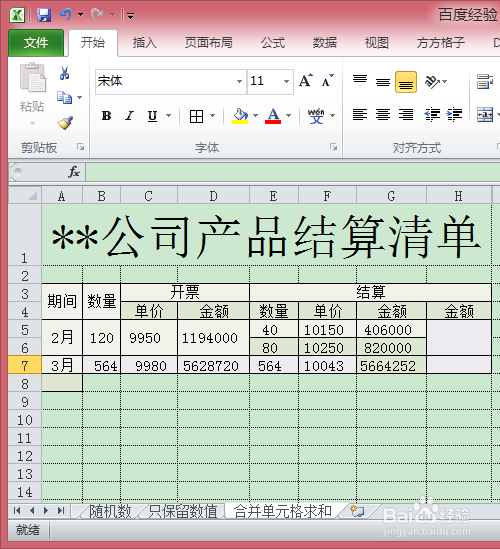
2、点击[方方格子]选项卡;
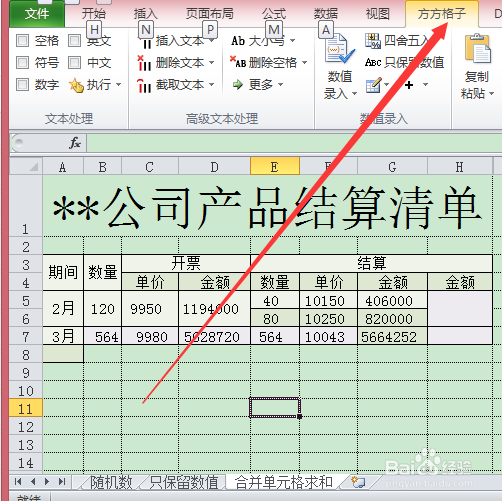
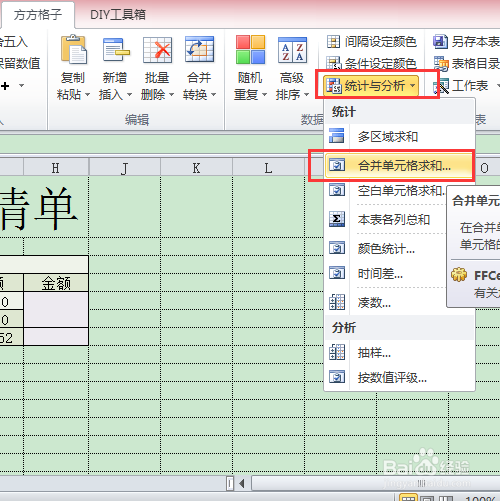
3、找到并单击[统计与分析]功能下的[合并单元格求和];
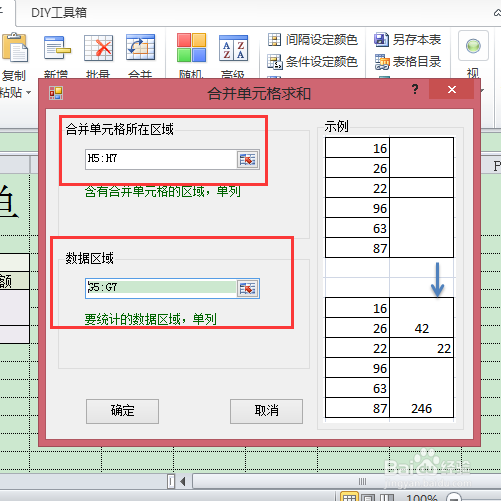
4、在弹出的[合并单元格求和]对话框中分别输入合并单元格的区域和需要求和的区域,如图:
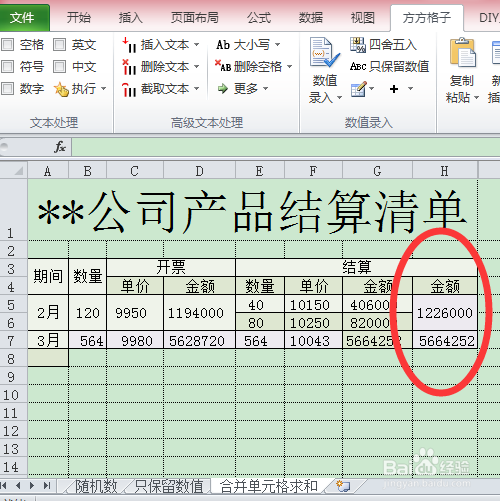
5、点击[确定]再点击[取消]回到工作表中,需要合并求和的单元格也自动求和了,这里我只举例了一个合并的单元格,这个功能同样适合多个合并的单元格及多组合并单元格的求和。
时间:2026-04-25 18:37:58
1、制作好表格,把需要合并的单元格合并;
2、点击[方方格子]选项卡;
3、找到并单击[统计与分析]功能下的[合并单元格求和];
4、在弹出的[合并单元格求和]对话框中分别输入合并单元格的区域和需要求和的区域,如图:
5、点击[确定]再点击[取消]回到工作表中,需要合并求和的单元格也自动求和了,这里我只举例了一个合并的单元格,这个功能同样适合多个合并的单元格及多组合并单元格的求和。
