如何在Word文档插入SmartArt图形

 时间:2025-01-04 10:20:41

1、1,将鼠标置于相应位置,切换到“插入”选项卡 , 在“插图”组中单击“SmartArt”按钮,打开“选择SmartArt图形”对话框。

如何在Word文档插入SmartArt图形

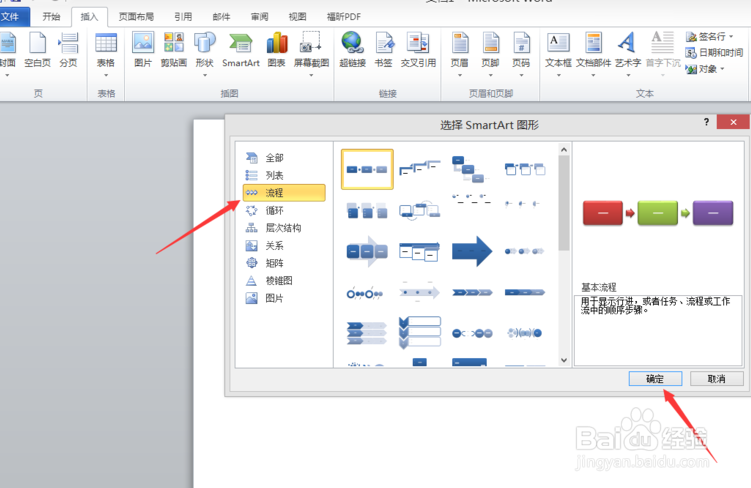
2、2,在“选择SmartArt图形”对话框的左侧列表中选择”流程“,在右侧选择”基本流程“图标,单击”确定“
如何在Word文档插入SmartArt图形

3、3,插入的”基本流程“默认有3组图形,选择最后一组图形,在SmartArt工具”设计“选项卡“创建图形”组中单击“添加形状”右侧下拉按钮,在展开的列表中单击“后面添加形状“将在最后一个图形的右侧添加一个新形状。

如何在Word文档插入SmartArt图形

4、4,切换到“设计”选项卡,在“SmartArt样式”组中单击“更改颜色”按钮,展开颜色样式列表,选择一种即可

如何在Word文档插入SmartArt图形
  • 怎样在word中插入smartart图形?
  • 页面背景怎么设置
  • Word 2016更改SmartArt图形的颜色
  • Word怎样为段落添加底纹
  • word怎么设置图片冲蚀效果
  • 热门搜索
    黄山旅游注意事项 梅县旅游 到迪拜旅游 郴州东江湖旅游攻略 青海西宁旅游攻略 常熟旅游景点大全 广州到泰国旅游 厦门旅游包车 西安到华山旅游攻略 北京旅游论坛