如何用Photoshop制作火焰篮球

 时间:2026-02-13 16:03:16

1、打开ps,载入篮球图片素材

用魔术棒工具单击黑色区域,按Shift+Ctrl+i键反选,选中篮球,如图所示:

如何用Photoshop制作火焰篮球

2、按Shift+Ctrl+j键,生成新的图层1,如图所示:

如何用Photoshop制作火焰篮球

3、载入火焰素材,Ctrl+a键,全选图片,再Ctrl+c键,复制

再来到图层1进行复制,生成图层2,如图所示:

如何用Photoshop制作火焰篮球

如何用Photoshop制作火焰篮球

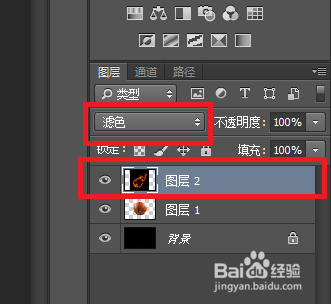
4、把图层2的混合模式设置为“滤色”

再执行Ctrl+t键 调整火焰素材和篮球素材的大小、高度,位置,使他们重合就可以,如图所示:
如何用Photoshop制作火焰篮球

如何用Photoshop制作火焰篮球

5、新建一个图层3,混合模式设置为“柔光”,不透明度“70%”

用画笔工具对篮球和火焰进行涂抹,加强效果,更加逼真,颜色选择橙色。

这样就完成了

如何用Photoshop制作火焰篮球

如何用Photoshop制作火焰篮球

  • 蓝湖怎样删除文件
  • 利用滤镜和通道,制作艺术图案
  • Photoshop怎么做出文字被图案填充布满的效果PS
  • 如何缩放图层样式?
  • PS怎样匹配视图旋转角度?
  • 热门搜索
    惠州 旅游 苏州 旅游 12月份适合去哪里旅游 台湾旅游注意事项 世界旅游日是哪天 黄果树旅游 大连旅游局 蓟县旅游景点 鼓浪屿旅游区 旅游互动