SolidWorks焊接轮廓库的导入

 时间:2026-02-14 18:37:25

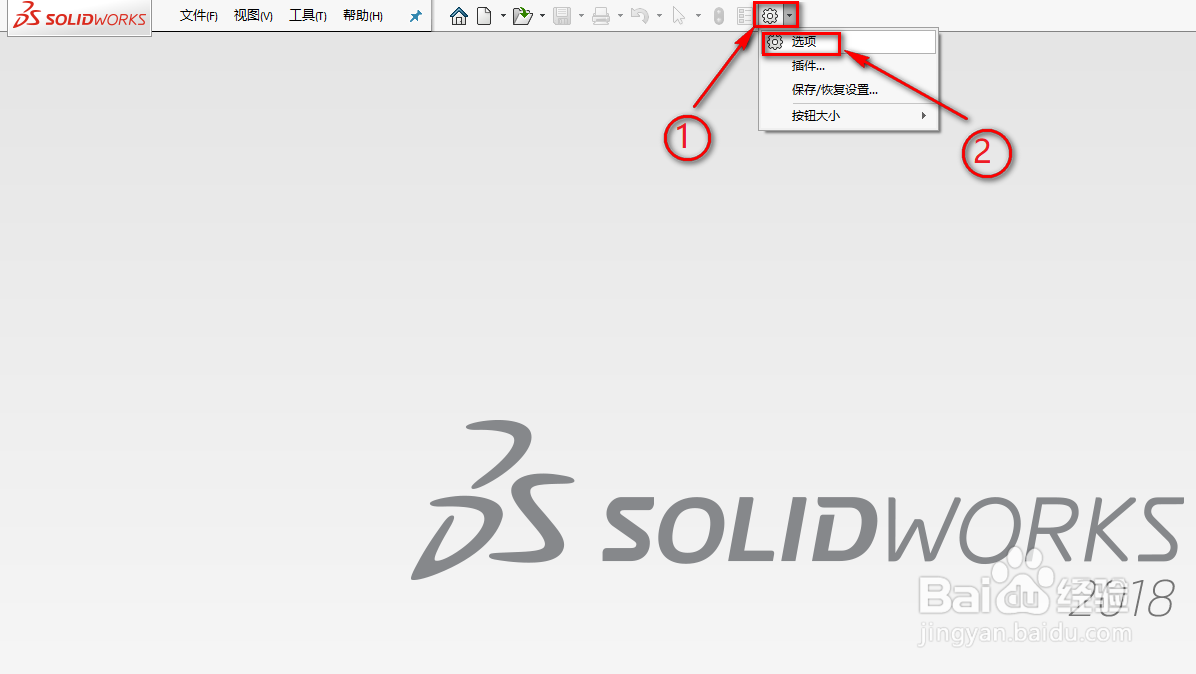
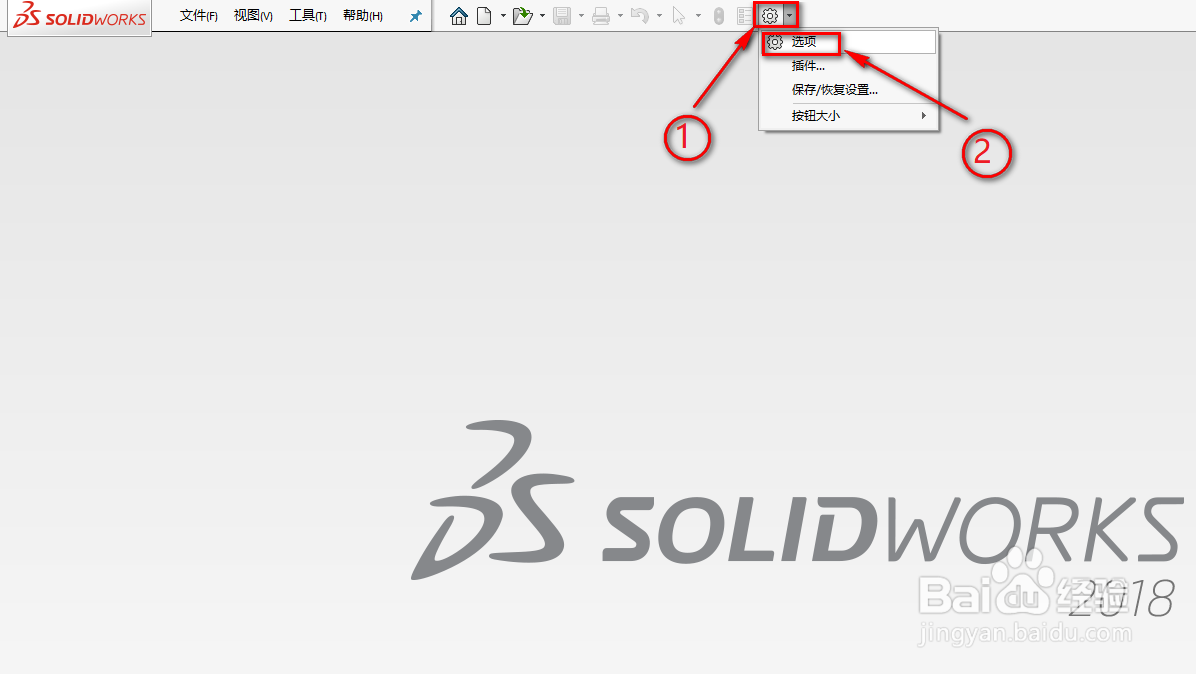
1、1.首先打开我们的软件。在快捷工具栏中找到【选项】按钮并打开。
SolidWorks焊接轮廓库的导入

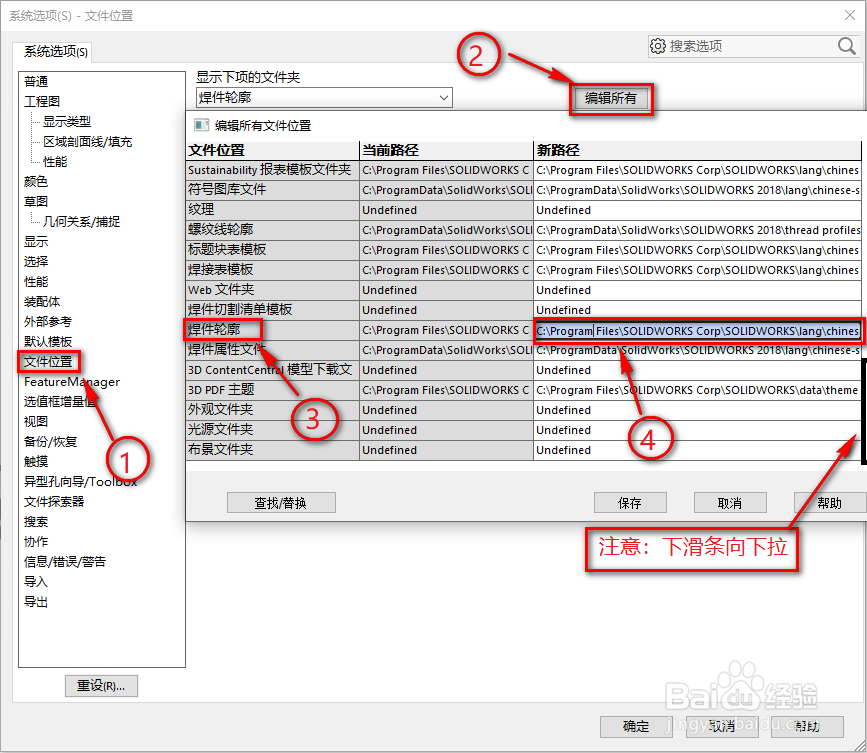
2、2.在【系统选项】中找到【文件位置】,找到【编辑所有】,找到焊件轮廓库找到新路径,选中路径的全部内容,Ctrl+C复 制链接路径,
SolidWorks焊接轮廓库的导入

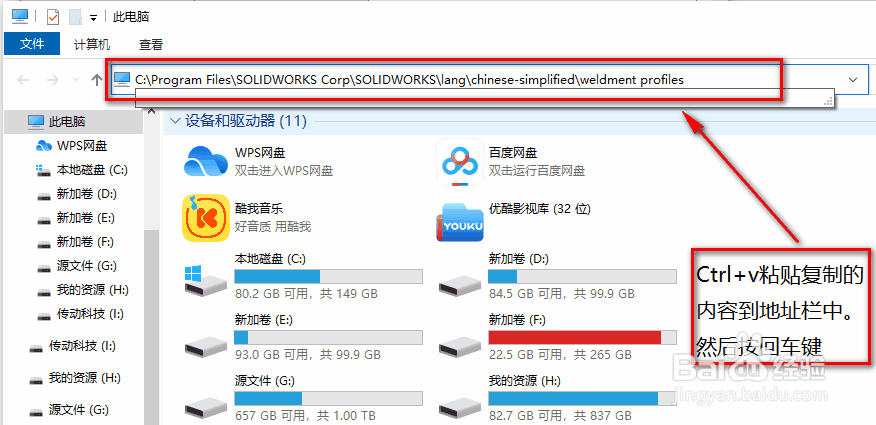
3、3. 打开桌面图标【此电脑】。会计软件Ctrl+v粘贴刚才复 制的内容(新路径一定要完整)到地址栏中,【回车键】确定
SolidWorks焊接轮廓库的导入

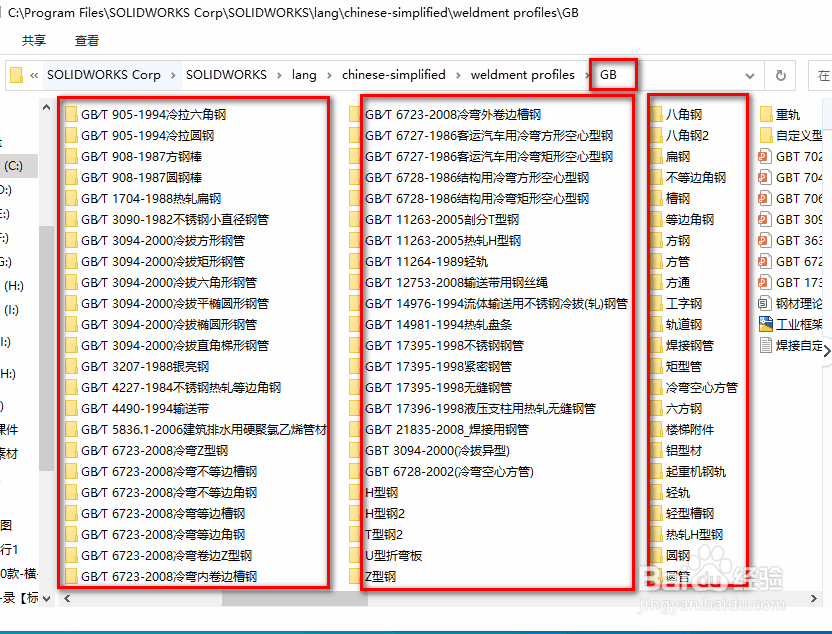
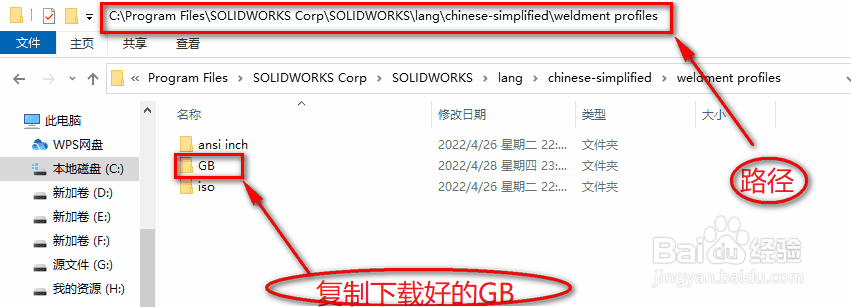
4、4.把下载好的【GB】文件复 制到目录下。注意:GB、iso、ansi inch 需要在同一级文件下。
SolidWorks焊接轮廓库的导入

5、5.GB文件下必须为型材类别清单,否则在调取的时候会出错。

SolidWorks焊接轮廓库的导入

6、二、小编给大家介绍另一个相对简单一点的方法

首先打开我们的软件。在快捷工具栏中找到【选项】按钮并打开。
SolidWorks焊接轮廓库的导入

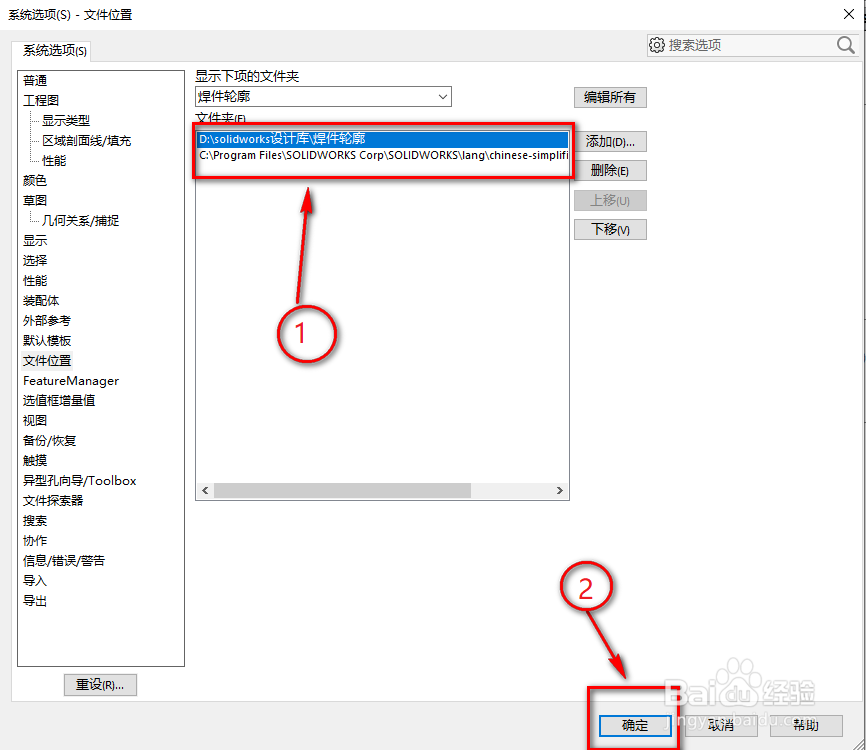
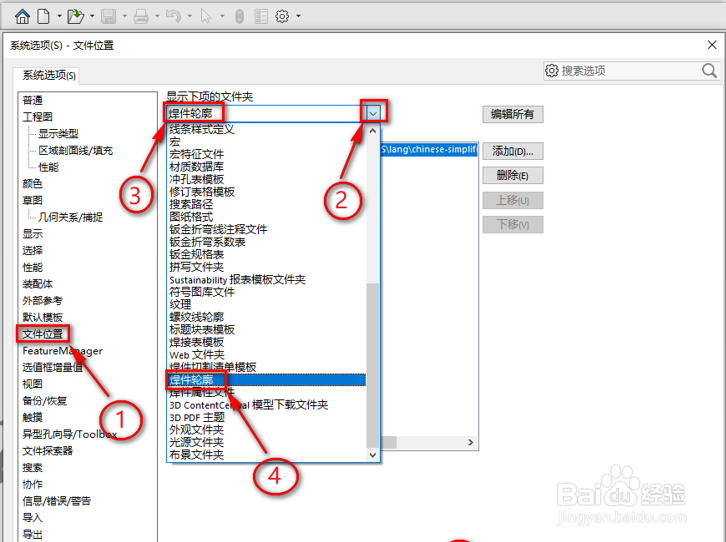
7、在【系统选项】中找到【文件位置】,通过下来菜单找到【焊件轮廓】,找到【焊件轮廓】。
SolidWorks焊接轮廓库的导入

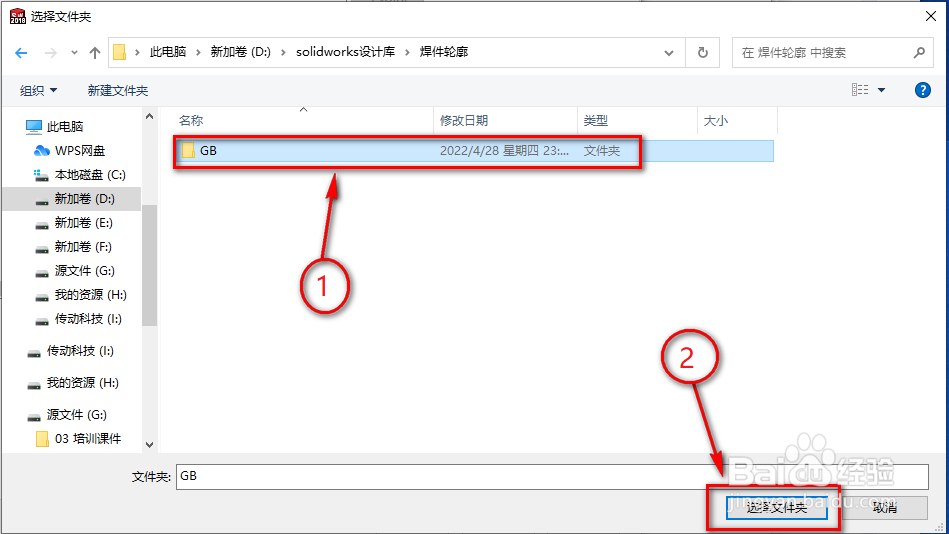
8、选择GB文件夹。

SolidWorks焊接轮廓库的导入

9、添加好焊件轮廓路径,然后选择【确定】

SolidWorks焊接轮廓库的导入

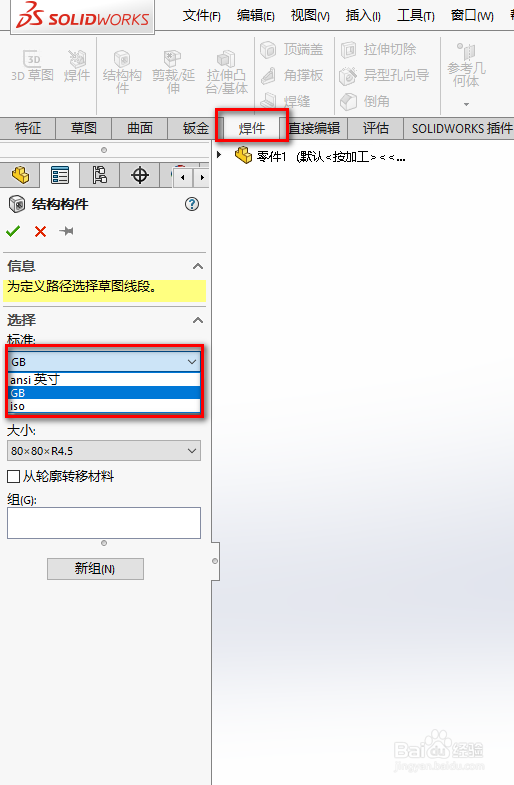
10、打开软件,验证是否加载成功。

SolidWorks焊接轮廓库的导入

  • 如何在Solidworks中添加焊件库
  • 怎么用Solidworks画焊件
  • solidworks工程图模板制作教程
  • solidworks绘制简单钣金的方法
  • solidworks3d草图结构件怎么添加型材?
  • 热门搜索
    旅游一卡通 中国旅游人才网 吊水壶风景旅游区 西冲旅游攻略 广州 旅游 锡林郭勒旅游 瑙鲁旅游 去云南旅游最佳时间 海南自助旅游 鄢陵旅游