1、iPhone通话界面下拉控制中心,如下图所示

2、控制中心按住录屏按钮不放手,如下图所示

3、出现录制选项, 点击下面的麦克风,注意默认是关闭的,如下图所示

4、当麦克风打开后点击开始录制,如下图所示

5、看到录制时间开始动就说明录制开始了,如下图所示
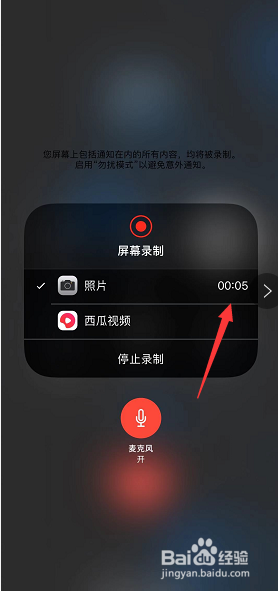
6、通话结束可以点击左上角的时间或者控制中心点击录制停止,如下图所示

7、录制结束这段录屏会保存到照片,如下图所示
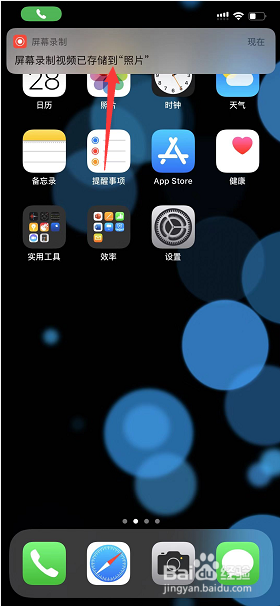
8、打开照片就可以看到你的通话通录音视频文件了,如下图所示

时间:2026-04-23 17:51:45
1、iPhone通话界面下拉控制中心,如下图所示
2、控制中心按住录屏按钮不放手,如下图所示
3、出现录制选项, 点击下面的麦克风,注意默认是关闭的,如下图所示
4、当麦克风打开后点击开始录制,如下图所示
5、看到录制时间开始动就说明录制开始了,如下图所示
6、通话结束可以点击左上角的时间或者控制中心点击录制停止,如下图所示
7、录制结束这段录屏会保存到照片,如下图所示
8、打开照片就可以看到你的通话通录音视频文件了,如下图所示
