EDIUS中视频的循环幻灯片效果怎么制作

 时间:2026-02-12 20:39:49

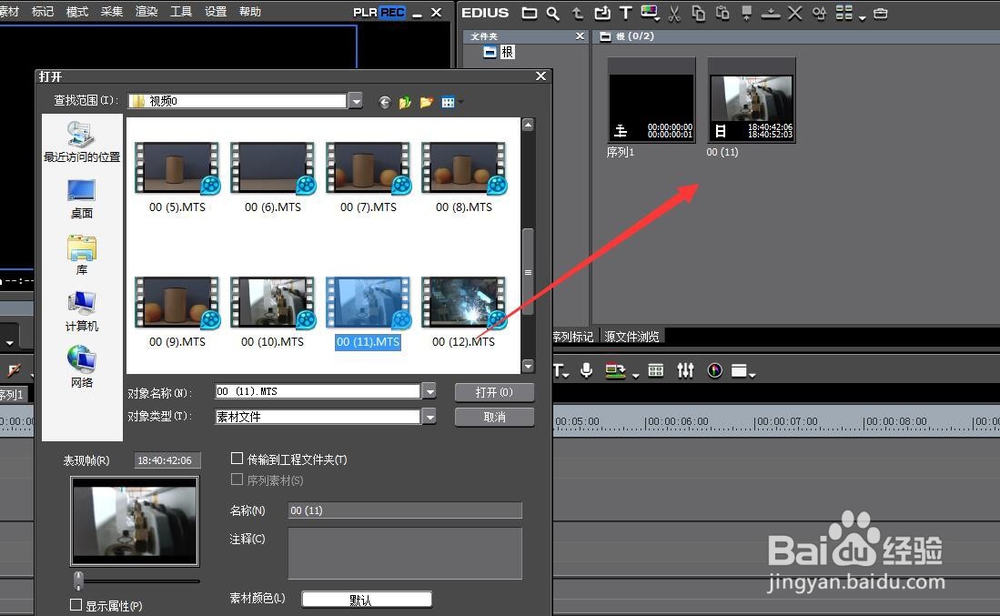
1、首先第一步很简单的操作,就是将视频素材导入EDIUS的素材库,主要是为了后期的编辑处理方便。
EDIUS中视频的循环幻灯片效果怎么制作

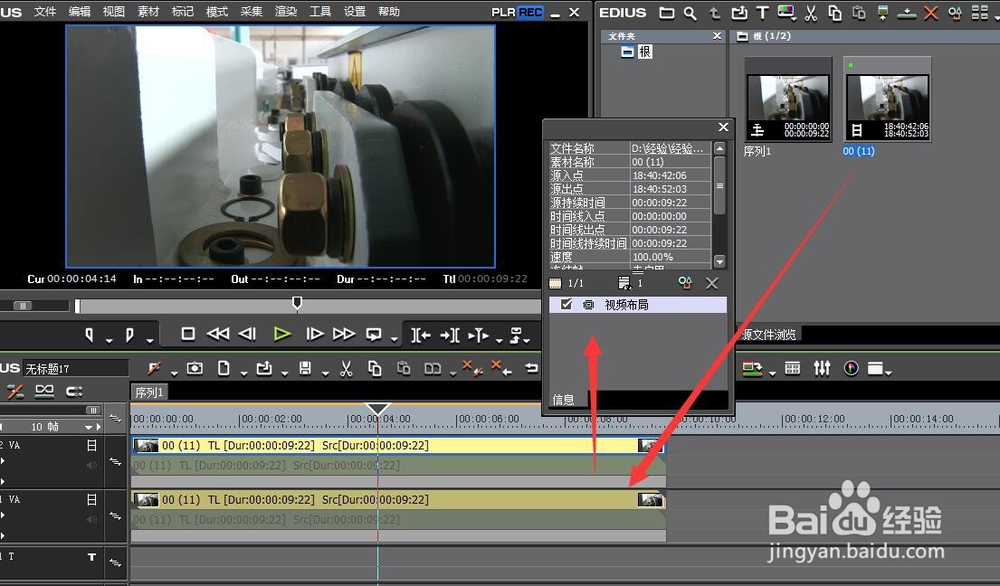
2、将这段素材进行时间线的两次导入,分别总娃诸导入到上下两个视频轨道,上下对齐。
EDIUS中视频的循环幻灯片效果怎么制作

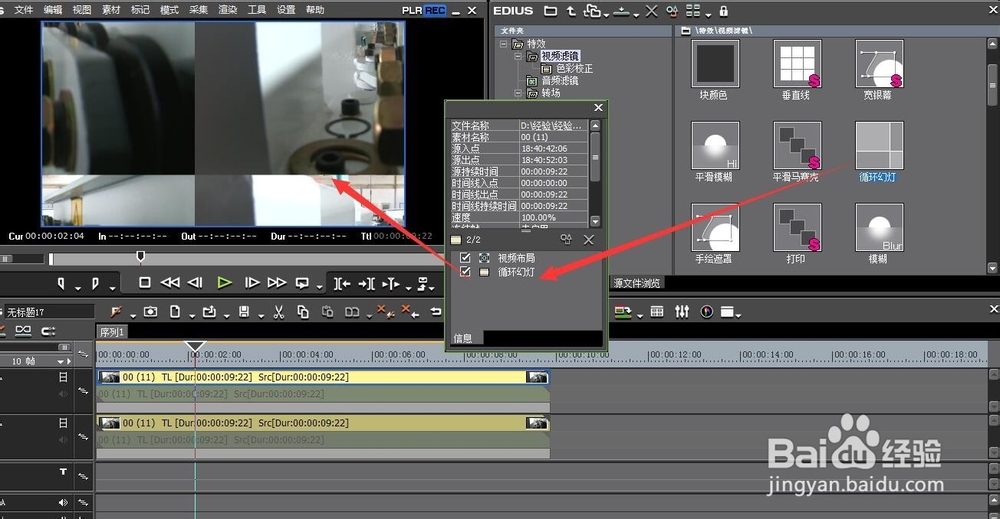
3、打开上层视频的“信息面板”,进行特效-视频滤镜-循环幻灯-效果的添加,形成默认的效果。
EDIUS中视频的循环幻灯片效果怎么制作

4、双击打裁压开这个“循环哨劣幻灯”效果,打开它的参数设置窗口,看到有很多的参数需要设置:水平滑动以及垂直滑动里面的速度、初始位置。
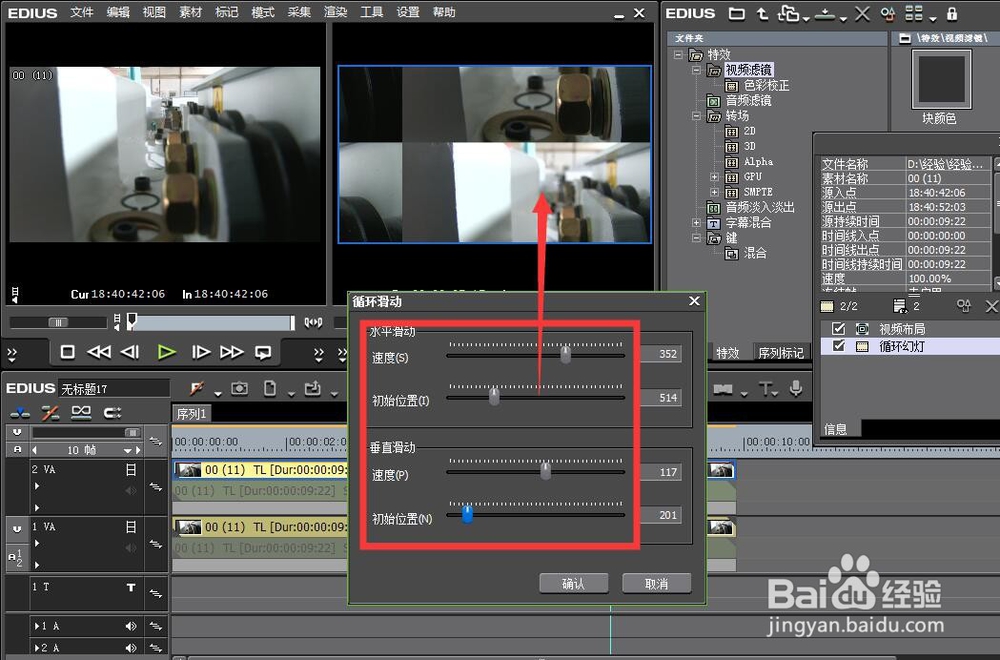
EDIUS中视频的循环幻灯片效果怎么制作

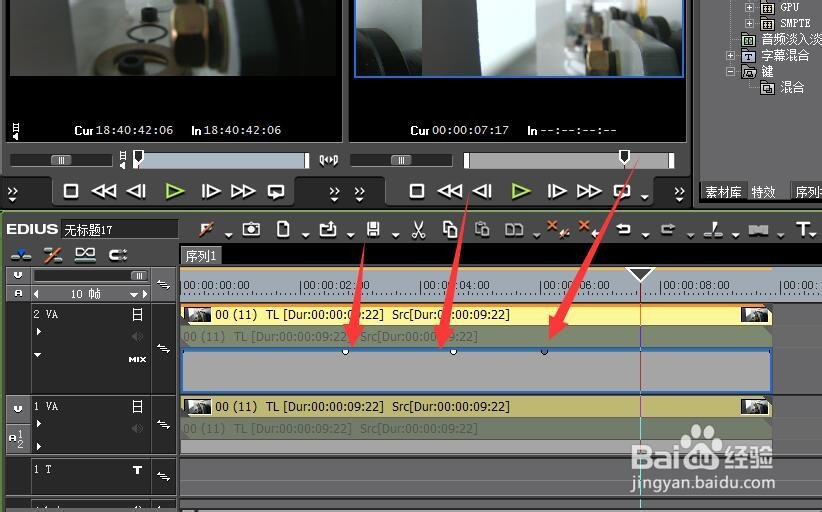
5、然后开启上层素材的关键帧,进行关键点的添加

EDIUS中视频的循环幻灯片效果怎么制作

6、调整关键点的位置以及间隔距离,位置越低,这个素材的透明度越低。这样就完成了视频的循环幻灯片效果的制作。
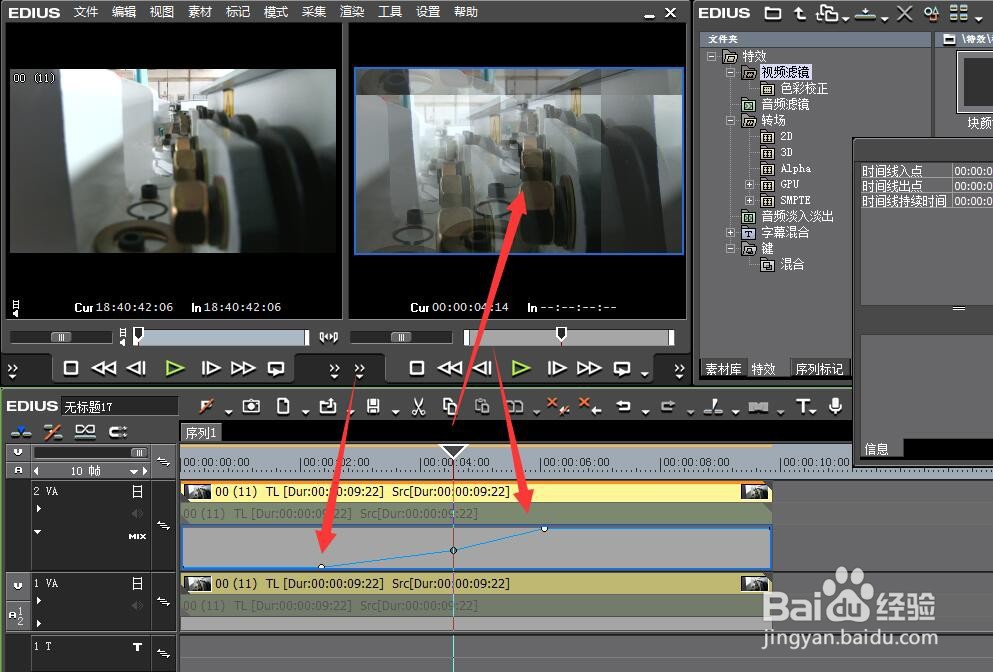
EDIUS中视频的循环幻灯片效果怎么制作

1、1、特效位置的确认;

2、两段素材的导入;

3、特效的添加;

4、特效参数的更改;

5、透明度关键点的添加与位置的移动。

  • edius中怎么导出mpg
  • edius怎样新建序列
  • Edius如何在时间线窗口中剪辑视频
  • EDIUS 8 如何移动图片
  • Edius 9如何用转场特效alpha进行素材转场
  • 热门搜索
    缙云山旅游攻略 深圳五一去哪旅游好 三明旅游网 温州洞头旅游攻略 江西三清山旅游 三亚大东海旅游攻略 湖南旅游景点排行 天津有什么旅游景点 阳西沙扒湾旅游攻略 青岛旅游一票通