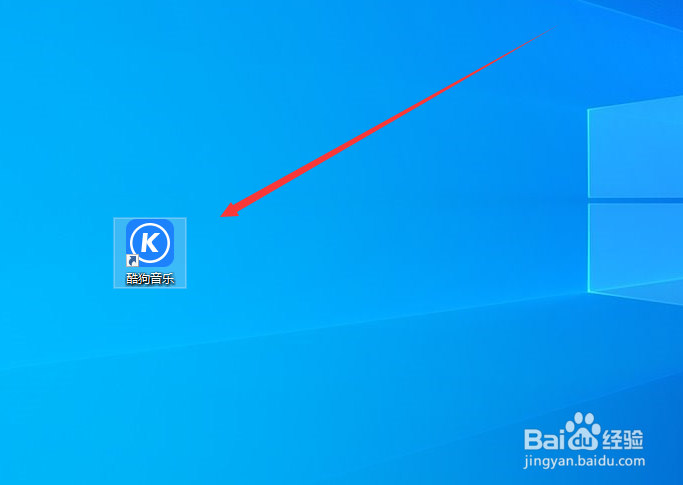
1、首先,打开登录电脑上面的酷狗音乐,如图所示。
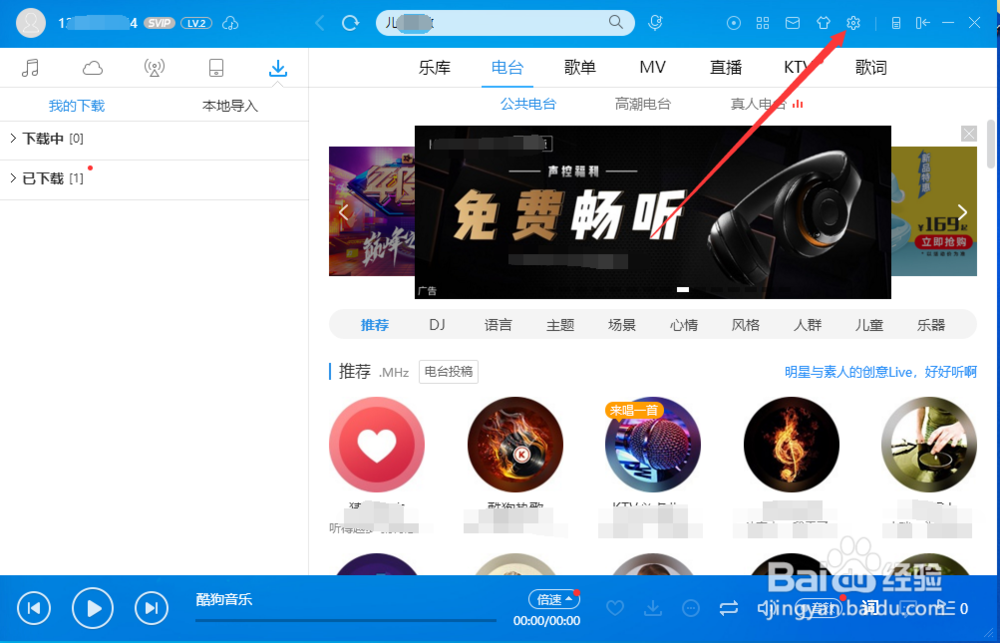
2、进入酷狗音乐的首页之后,点击右上角的“设置”按钮,如图所示。
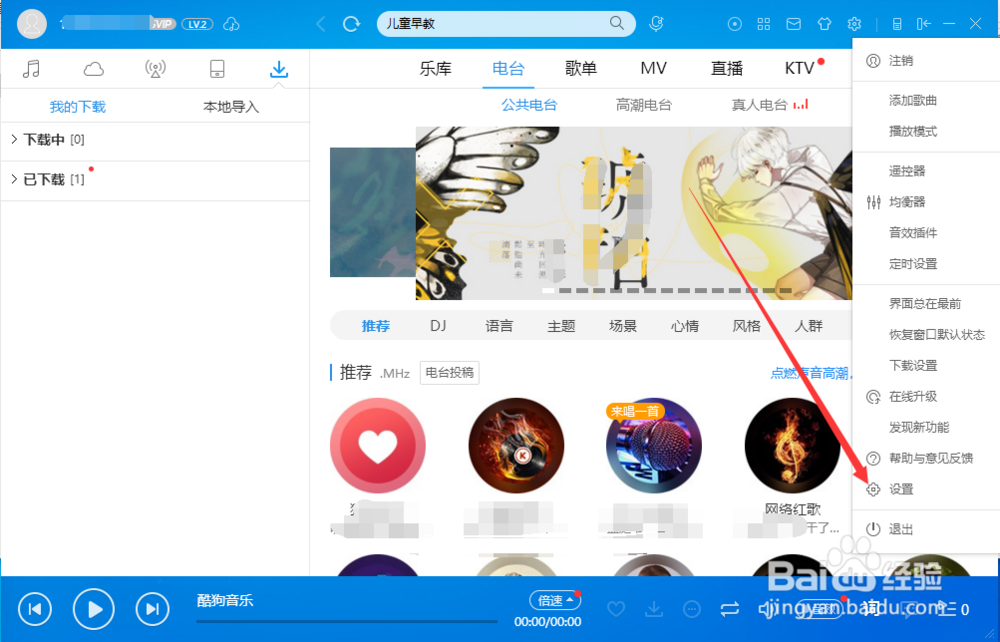
3、然后选择下拉菜单中的“设置”,进入酷狗的系统功能设置,如图所示。
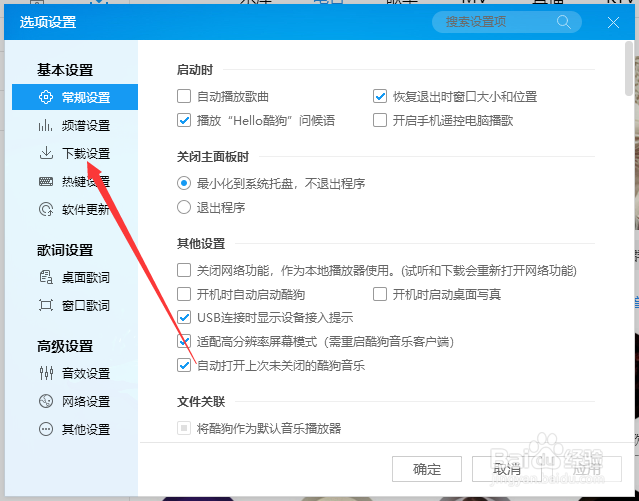
4、进入酷狗的设置之后,选择左侧菜单中的“下载设置”,如图所示。
5、进入酷狗的下载设置之后,就可以看到酷狗的下载目录,如图所示。
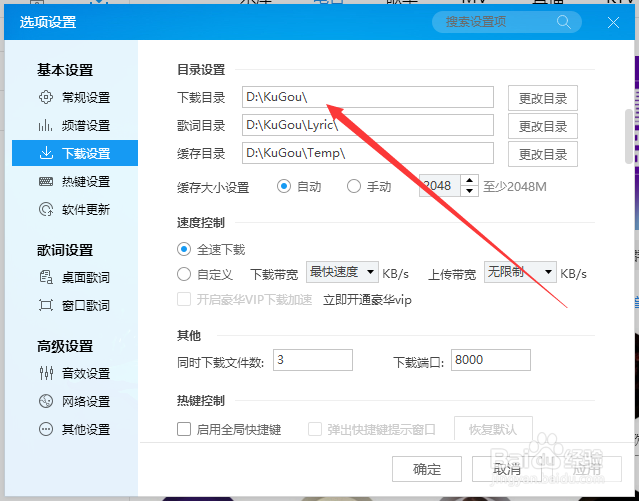
6、如果想要更换歌曲下载目录,点击后面的“更改目录”即可,如图所示。
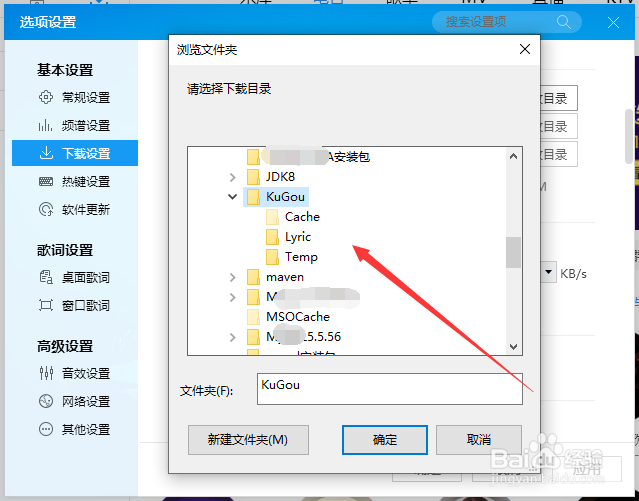
7、以上就是酷狗音乐怎么设置歌曲下载目录的方法介绍,希望可以帮到大家。
1、酷狗音乐怎么设置歌曲下载目录
1、首先,打开登录电脑上面的酷狗音乐。
2、进入酷狗音乐的首页之后,点击右上角的“设置”按钮。
3、然后选择下拉菜单中的“设置”,进入酷狗的系统功能设置。
4、然后选择左侧菜单中的“下载设置”,进入酷狗的下载设置之后,就可以看到酷狗的下载目录,如果想要更换歌曲下载目录,点击后面的“更改目录”即可。
