1、单击“插入”→形状→流程图,第二个可选过程,在编辑区画出。


2、用同样的方法画出其他几个图形。

3、画出箭头,用形状中箭头总汇中上下箭头。另一个箭头可以按Ctrl键不放松拖动复制。
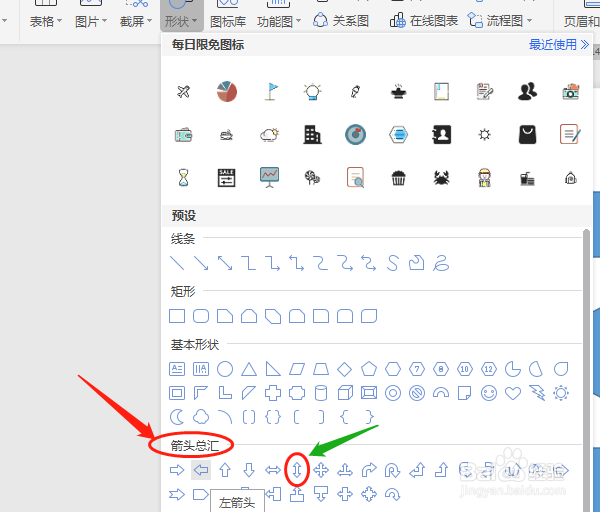
4、画出中间的图形,用形状中基本形状中棱台。并复制出箭头。


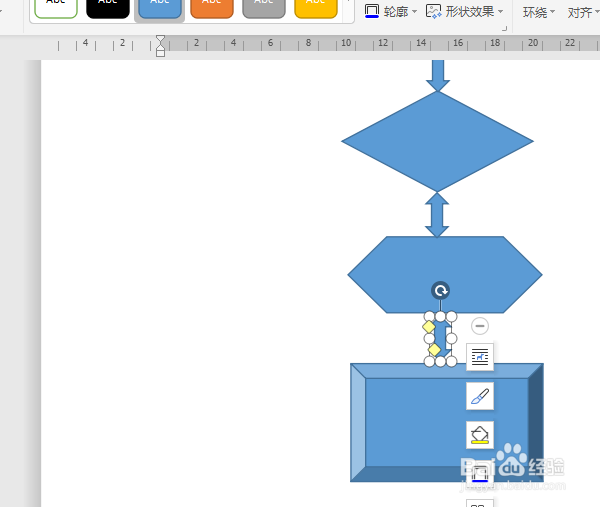
5、用同样的方法画出其他部分,相同的部分可以用复制的方法。

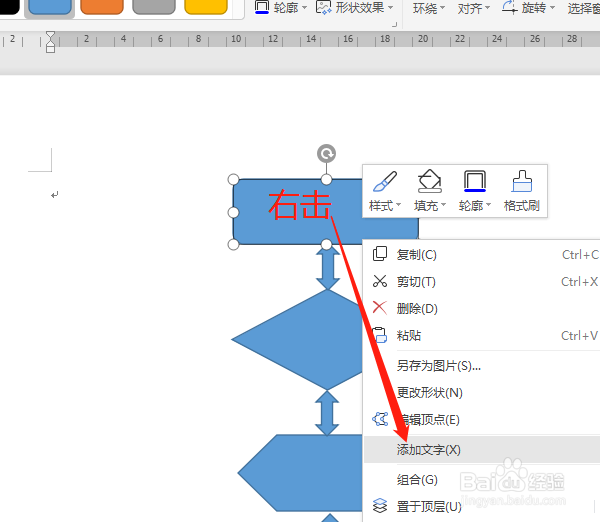
6、右击每个图形选择“添加文字”后输入文字。

时间:2026-04-23 05:18:23
1、单击“插入”→形状→流程图,第二个可选过程,在编辑区画出。
2、用同样的方法画出其他几个图形。
3、画出箭头,用形状中箭头总汇中上下箭头。另一个箭头可以按Ctrl键不放松拖动复制。
4、画出中间的图形,用形状中基本形状中棱台。并复制出箭头。
5、用同样的方法画出其他部分,相同的部分可以用复制的方法。
6、右击每个图形选择“添加文字”后输入文字。
