怎么设置NVIDIA独立显卡为默认显卡?

 时间:2026-02-13 02:21:07

1、首先我们在任务栏后台程序中找到NVIDIA控制面板,点击进入。

怎么设置NVIDIA独立显卡为默认显卡?

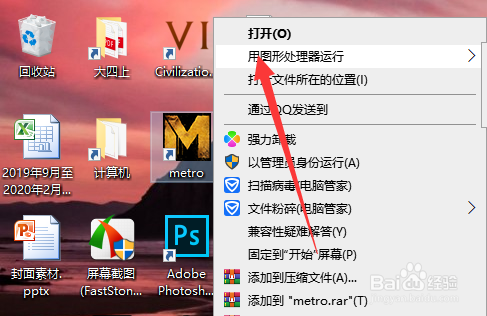
2、如果任务栏中没有的话,那就随便右键点击一个游戏,可以看到右键菜单中有一个:用图形处理器运行。
怎么设置NVIDIA独立显卡为默认显卡?

3、在此选项中就可以看到更改默认图形处理器。

怎么设置NVIDIA独立显卡为默认显卡?

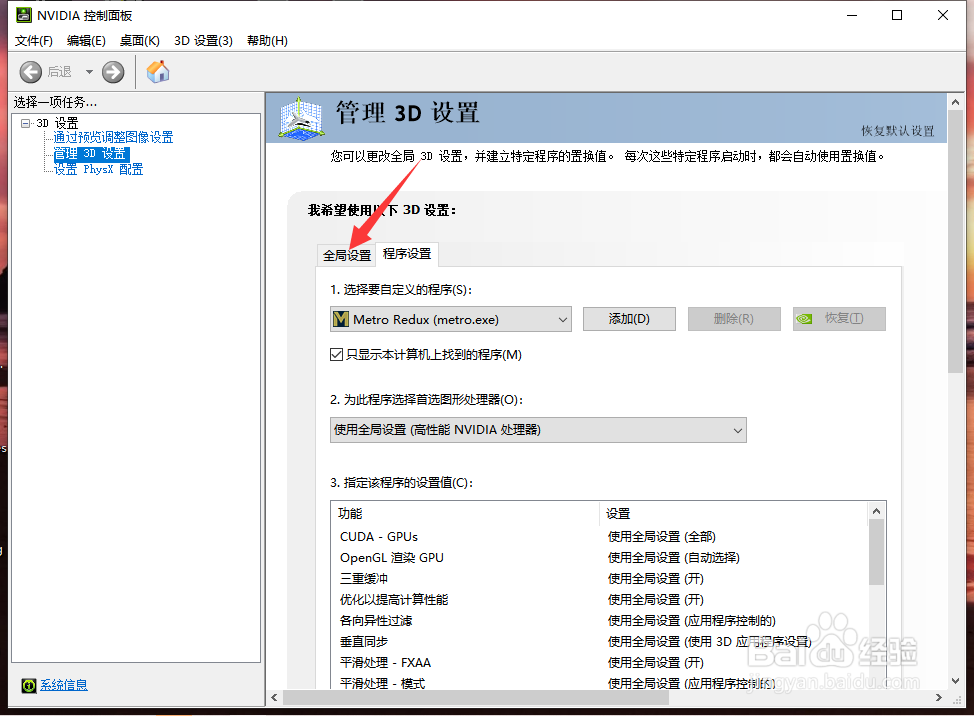
4、点击进入后选择“全局设置”。

怎么设置NVIDIA独立显卡为默认显卡?

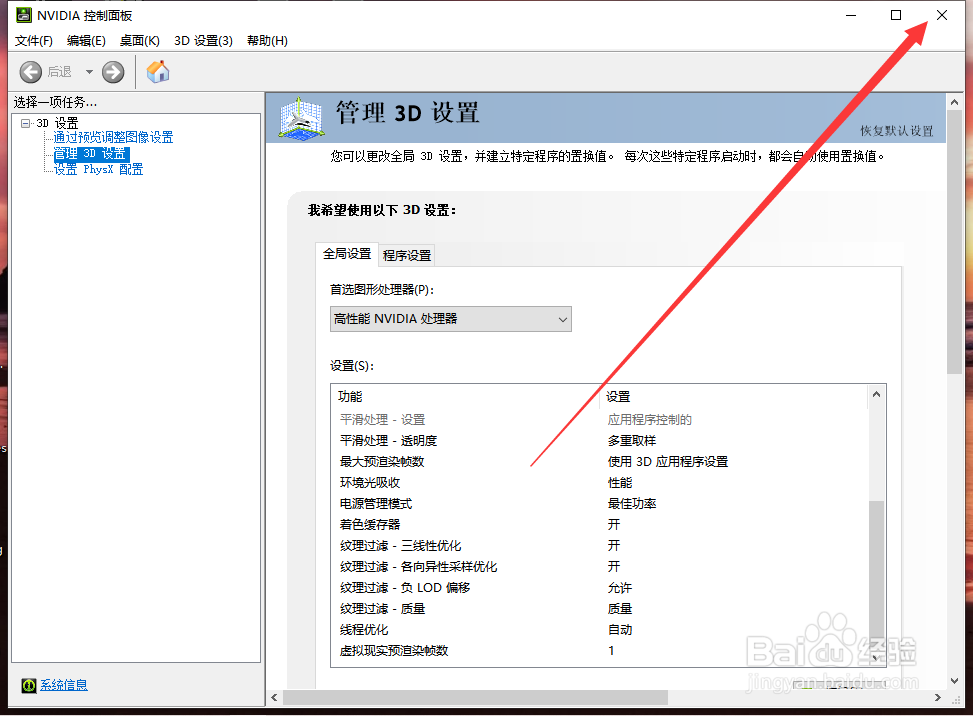
5、选择首选图形处理器为“高性能NVIDIA处理器”。

怎么设置NVIDIA独立显卡为默认显卡?

6、接下来别忘了应用设置。

怎么设置NVIDIA独立显卡为默认显卡?

7、确认应用设置之后就可以关闭窗口了,这样你的电脑就会默认使用NVIDIA高性能处理器了。
怎么设置NVIDIA独立显卡为默认显卡?

1、右键点击任意游戏打开右键菜单;

选择“用图形处理器运行”;

更改默认图形处理器;

选择“全局设置”;

首选图形处理器选择为“高性能NVIDIA处理器”;

最后“应用”设置。

  • Windows 11如何关闭快速启动
  • 笔记本怎么释放静电和防止静电呢?
  • Windows11删除休眠文件
  • 联想拯救者超频模式怎么开?
  • win11安全中心已隔离的威胁怎么恢复
  • 热门搜索
    希腊旅游攻略 常德旅游 临汾旅游 海南旅游地图 陇南旅游 东北旅游 三门峡旅游 吐鲁番旅游 尼泊尔旅游 鹤壁旅游