win10正式版安装后电脑无法上网怎么办?

 时间:2026-02-14 01:55:08

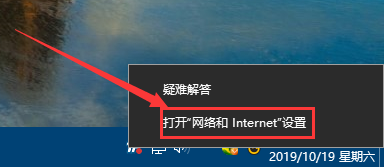
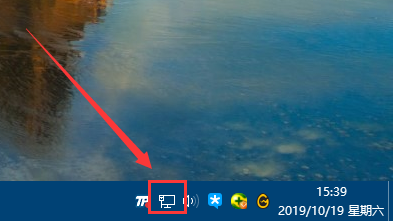
1、首先在电脑桌面上找到网络图标

win10正式版安装后电脑无法上网怎么办?

2、点击打开网络共享和中心。

win10正式版安装后电脑无法上网怎么办?

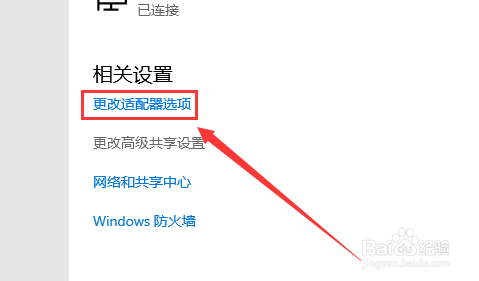
3、然后找到以太网。

win10正式版安装后电脑无法上网怎么办?

4、点击更改适配器选项。

win10正式版安装后电脑无法上网怎么办?

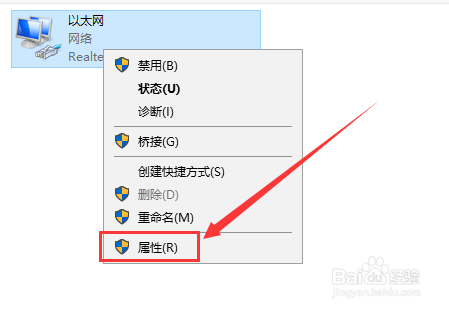
5、鼠标右键点击以太网,有的电脑是宽带连接。

win10正式版安装后电脑无法上网怎么办?

6、找到属性。

win10正式版安装后电脑无法上网怎么办?

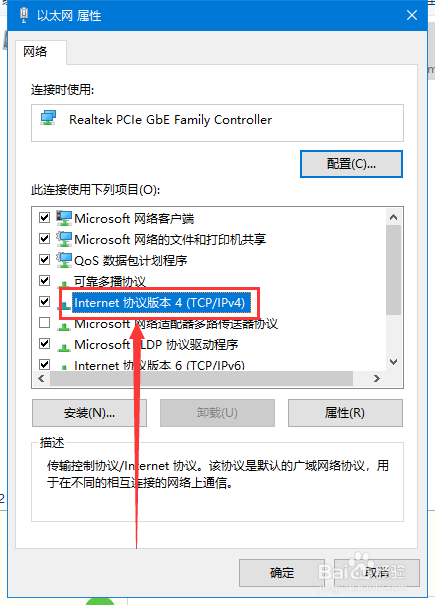
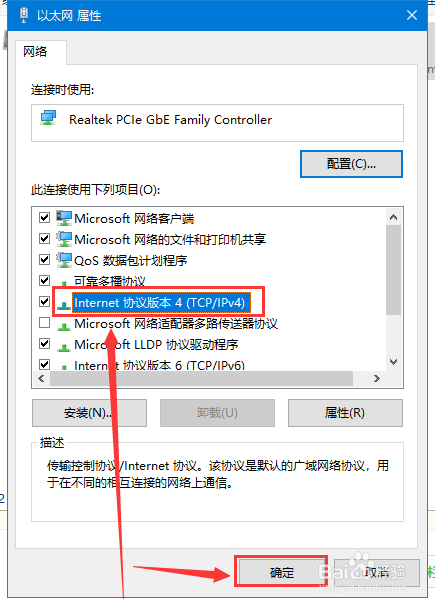
7、找到Internet协议版本4,如下图。

win10正式版安装后电脑无法上网怎么办?

8、点击属性,如下图。

win10正式版安装后电脑无法上网怎么办?

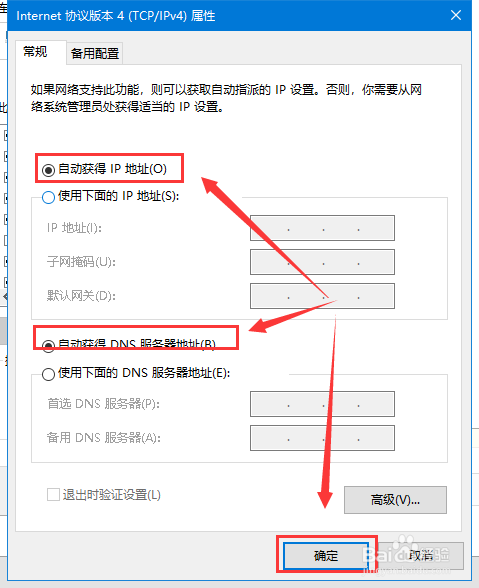
9、把IP地址和dns更改为自动获取,最后点击确定,然后在重启电脑就可以上网了。
win10正式版安装后电脑无法上网怎么办?

1、1. 右键点击网络图标。

2. 找到打开网络和共享中心。

3. 找到以太网。

4. 点击更改适配器选项。

6. 然后找到以太网。

7. 鼠标右键点击以太网。

8. 点击属性。

9. 找到Internet协议版本4。

10. 点击属性。

11. 把IP地址和dns更改为自动获取,然后点击确定。

12. 重启电脑。

  • 电脑更换新硬盘后要怎么重装系统
  • 安装win7后必做的五项优化来提升系统性能
  • win10,怎么访问RemoteApp 和桌面连接?
  • Windows11打开传递优化功能教程分享
  • 电脑怎么查看IP Helper服务?
  • 热门搜索
    江泰旅游保险网 威海旅游景点大全 南美旅游 崇左旅游 德清旅游 国内旅游景点攻略 桂林旅游高等专科学校 台北旅游攻略 旅游业的特点 苏杭旅游景点有哪些