1、第一步在我们的电脑上打开IntelliJ IDEA,可以看到窗口布局是乱的,如下图所示:
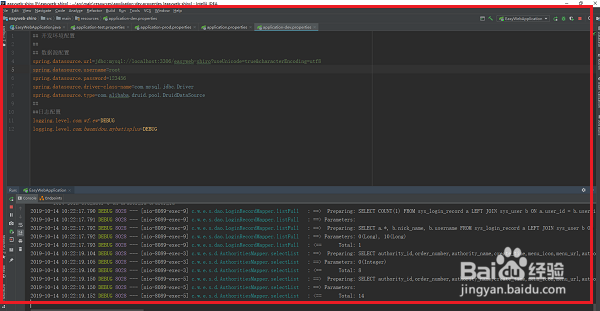
2、第二步我们点击Window->Restore Defaule Layout进行恢复默认窗口布局,如下图所示:

3、第三步点击之后,就恢复了默认窗口布局,点击左侧Project,可以看到项目,如下图所示:

4、第四步点击下方的Run,可以看到项目运行情况,需要注意的是,如果没有下面这些,点击左下角的图标可以显示出来,Run需要项目运行才会出现,如下图所示:

5、第五步点击之后,可以看到idea的窗口布局已经恢复默认了,如下图所示:

1、1.在我们的电脑上打开idea,点击window
2.点击window之后,点击Restore Defaule Layout
3.点击之后,就恢复了idea的窗口布局
4.也可以点击左侧的project和下方的run进行展开窗口布局
