1、选择连续区域
这边的数据选择主要是依靠快捷键,其中需要注意的是Ctrl+Shift+方向键,遇到空值时会自动停止。
Ctrl+A:全选单元格数据;
Ctrl+Shift+方向键:选择向上/下/左/右的数据;
Ctrl+Shift+Home:选择向左已使用区域;
Ctrl+Shift+End:选择向右已使用区域。

2、选择带空行区域
选择空行数据主要依靠的是名称框,在名称框中输入具体的单元格数据区域,例如A1:F11,将会选择带空行的区域。
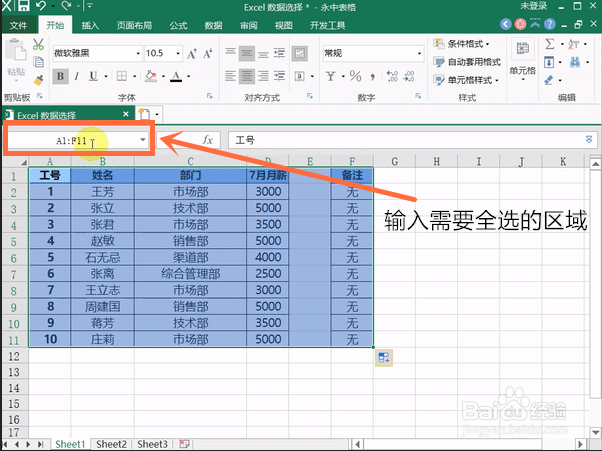
3、具体操作效果如图所示:

4、选择含特定内容区域
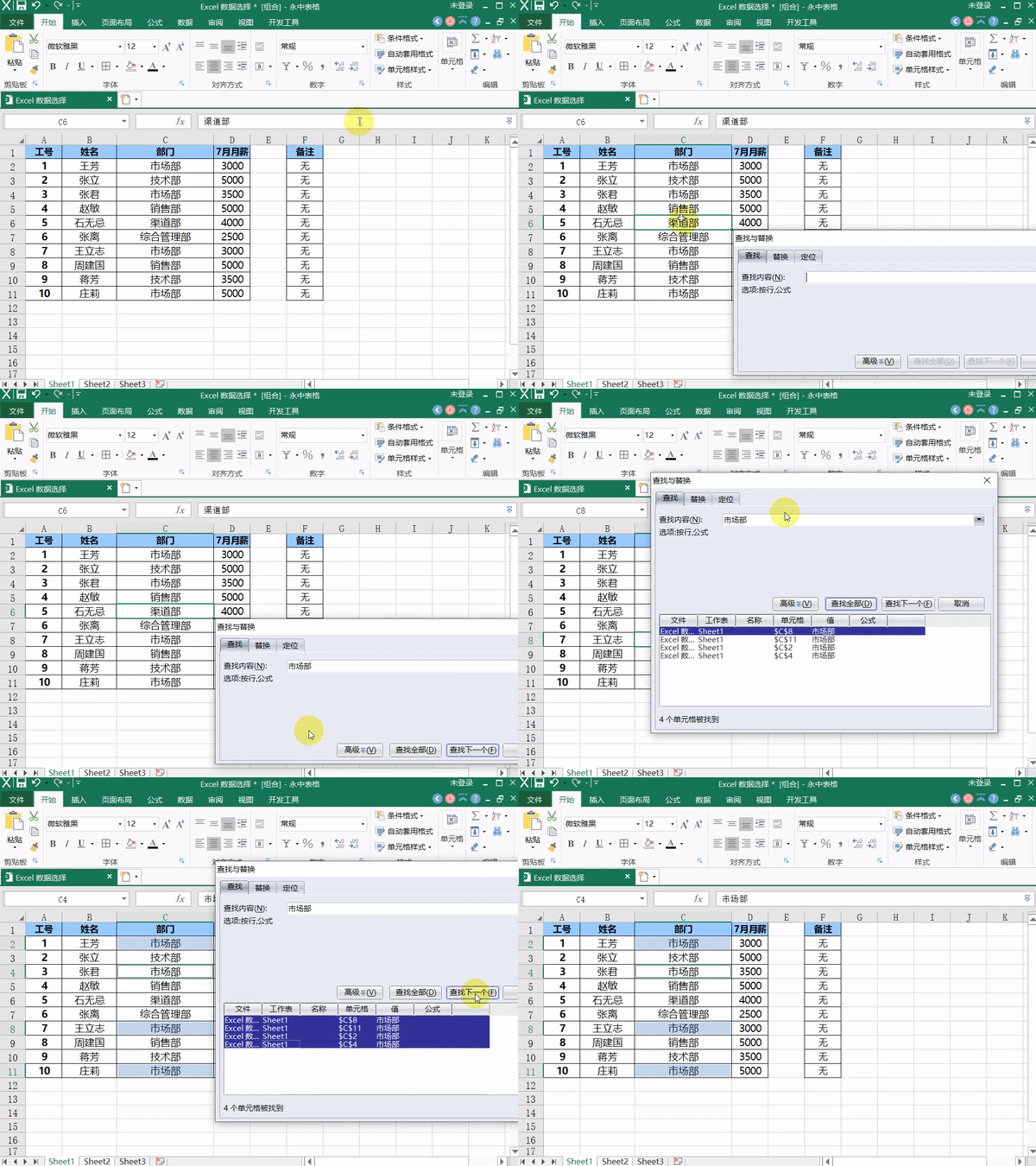
选择含特定内容的区域主要是依靠查找功能,使用【Ctrl+F】组合键,在查找单元格中输入需要查找的关键词并选择查找全部,在查找结果中框选所有数据即可。
5、选择空值区域
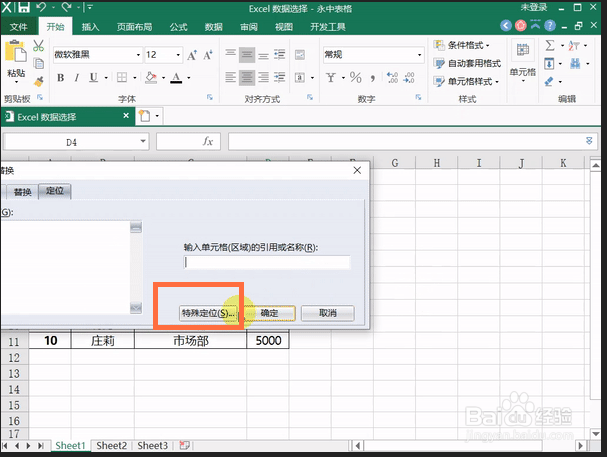
选择空值区域主要依靠的是定位功能,首先使用【Ctrl+G】组合键呼出定位功能,选择【特殊定位】
6、然后在【特殊定位】弹出框中选择【空值】,此时带空值的区域将会被筛选出来。
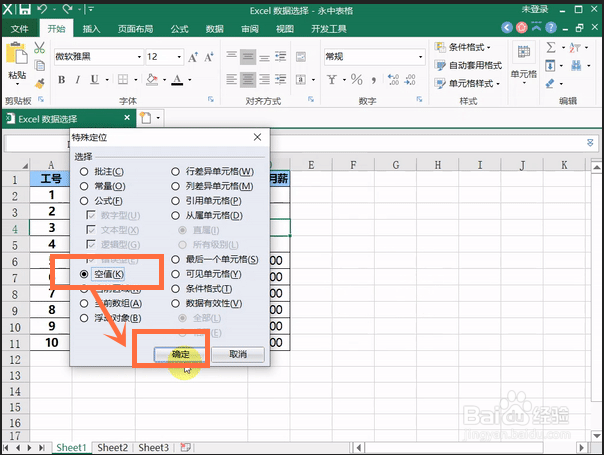
7、具体操作效果如图所示:

