如何使用finalshell实现linux和windows文件传输

 时间:2026-02-15 05:33:52

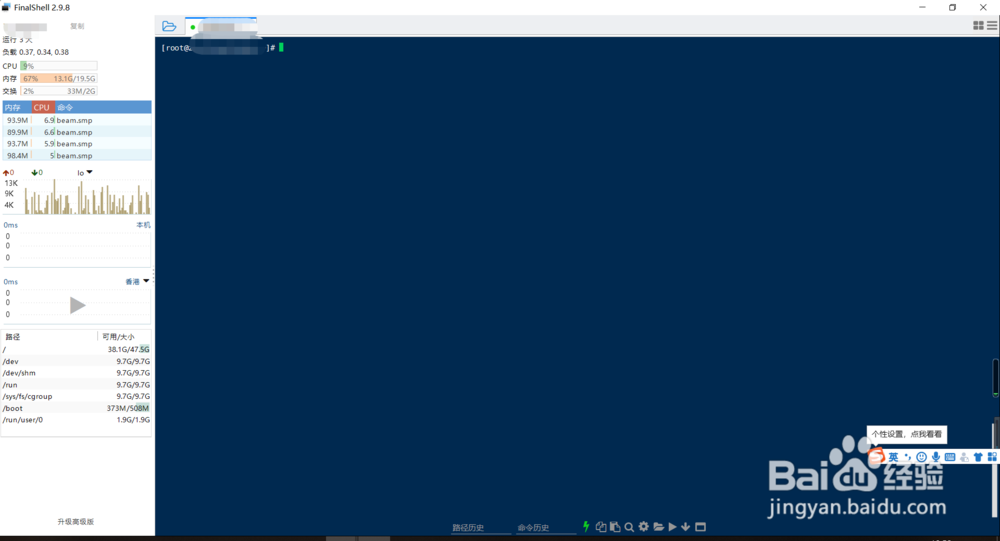
1、打开finalshell,连接linux服务器。

这里不介绍,如何连接了,可以查看我的上一篇经验。
如何使用finalshell实现linux和windows文件传输

2、在窗口下方,找到文件管理图标。

如何使用finalshell实现linux和windows文件传输

3、点击图标按钮,会在下方弹出linux文件目录。

左侧是目录树,右侧是目录下的内容。

如何使用finalshell实现linux和windows文件传输

1、在左侧选择上传到的目录,例如,上传到tmp目录,则左侧选中tmp目录。

如何使用finalshell实现linux和windows文件传输

2、然后,点击上传按钮,弹出上传对话框。

在对话框中,选择要上传的目录或者文件。

选中后,点击确定。

如何使用finalshell实现linux和windows文件传输

如何使用finalshell实现linux和windows文件传输

3、弹出上传列表框,在列表框,可以看到上传进度和状态。

上传成功后,显示上传完成。

如何使用finalshell实现linux和windows文件传输

1、左侧选中目录,右侧选中文件或者目录,然后点击下载按钮。

如何使用finalshell实现linux和windows文件传输

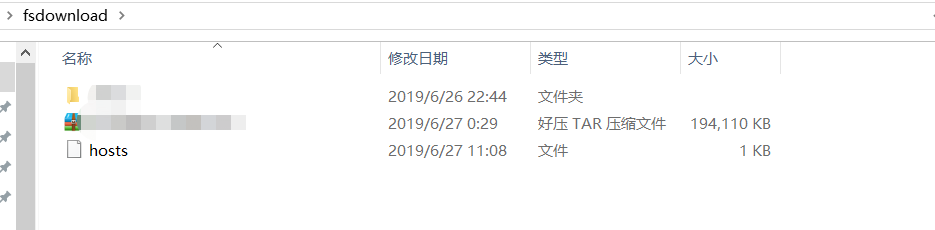
2、弹出下载对话框,下载成功后,下载的文件,会直接保存到桌面的fsdownload目录内。
如何使用finalshell实现linux和windows文件传输

  • VMWare 开机自动后台运行
  • 如何设置WinSCP遇到错误继续
  • java.lang.UnsatisfiedLinkError
  • 如何查看电脑本地IP地址和公网IP地址-方法教程
  • sql like如何使用
  • 热门搜索
    旅游券 北海道旅游攻略 杭州旅游路线 乡村旅游规划 江苏旅游景点排行 汕尾红海湾旅游攻略 九寨沟旅游价格 广西旅游攻略自助游 夏天去哪里旅游凉快 北京旅游网站