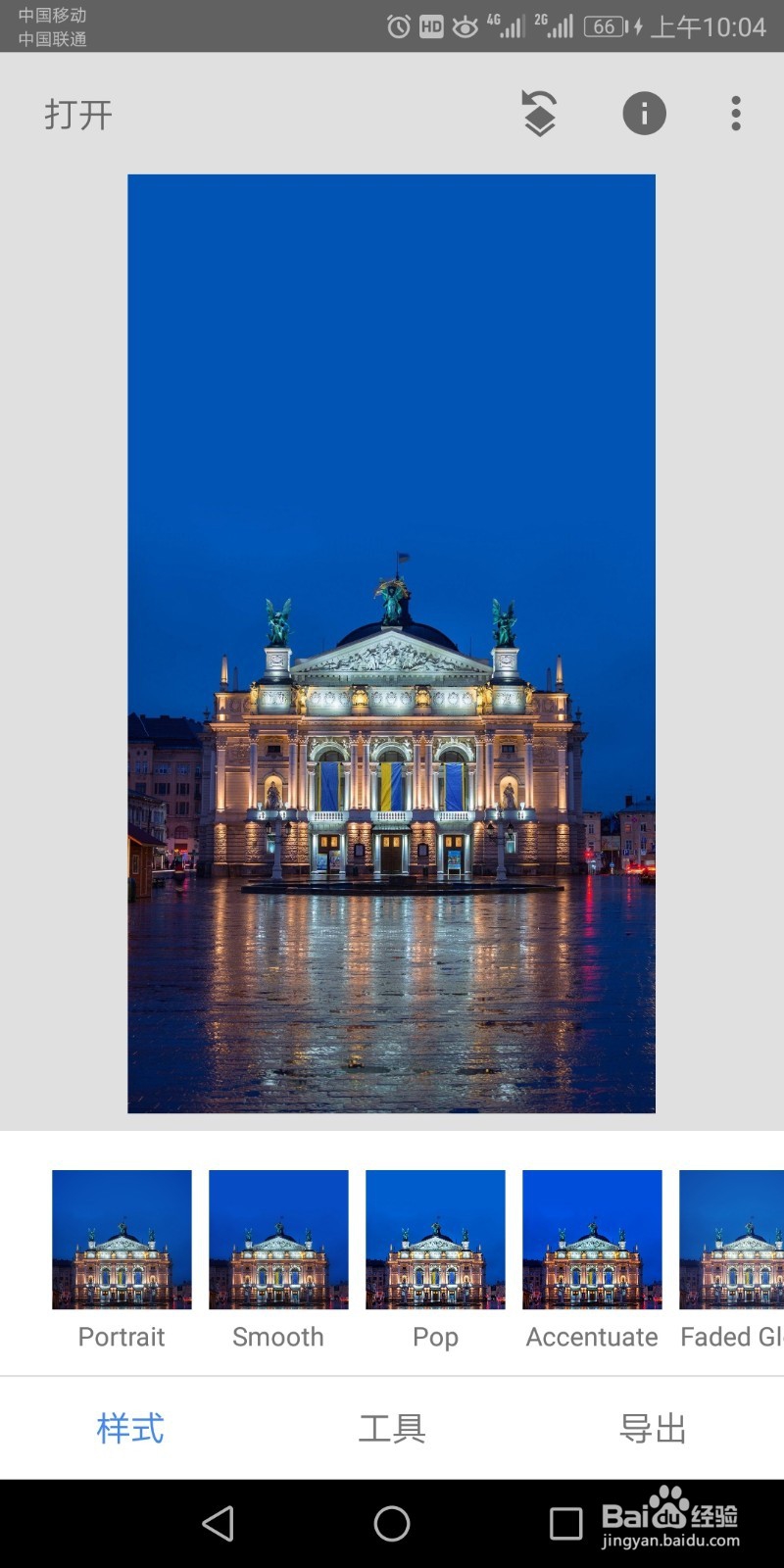
1、启动手机上的snapseed软件,打开一份需要添加文字的图片。
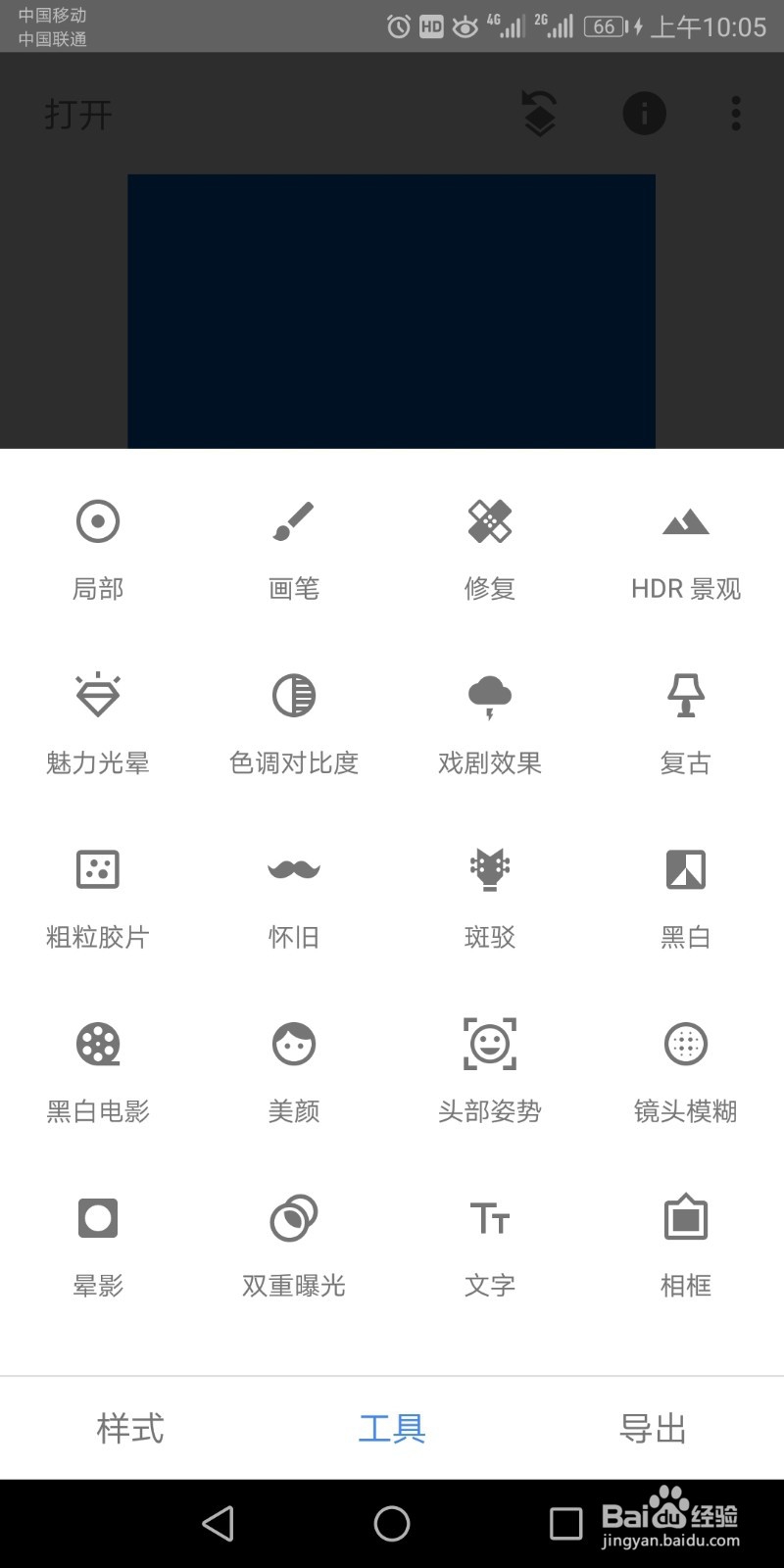
2、点击执行屏幕下方的工具菜单,选择文字选项。
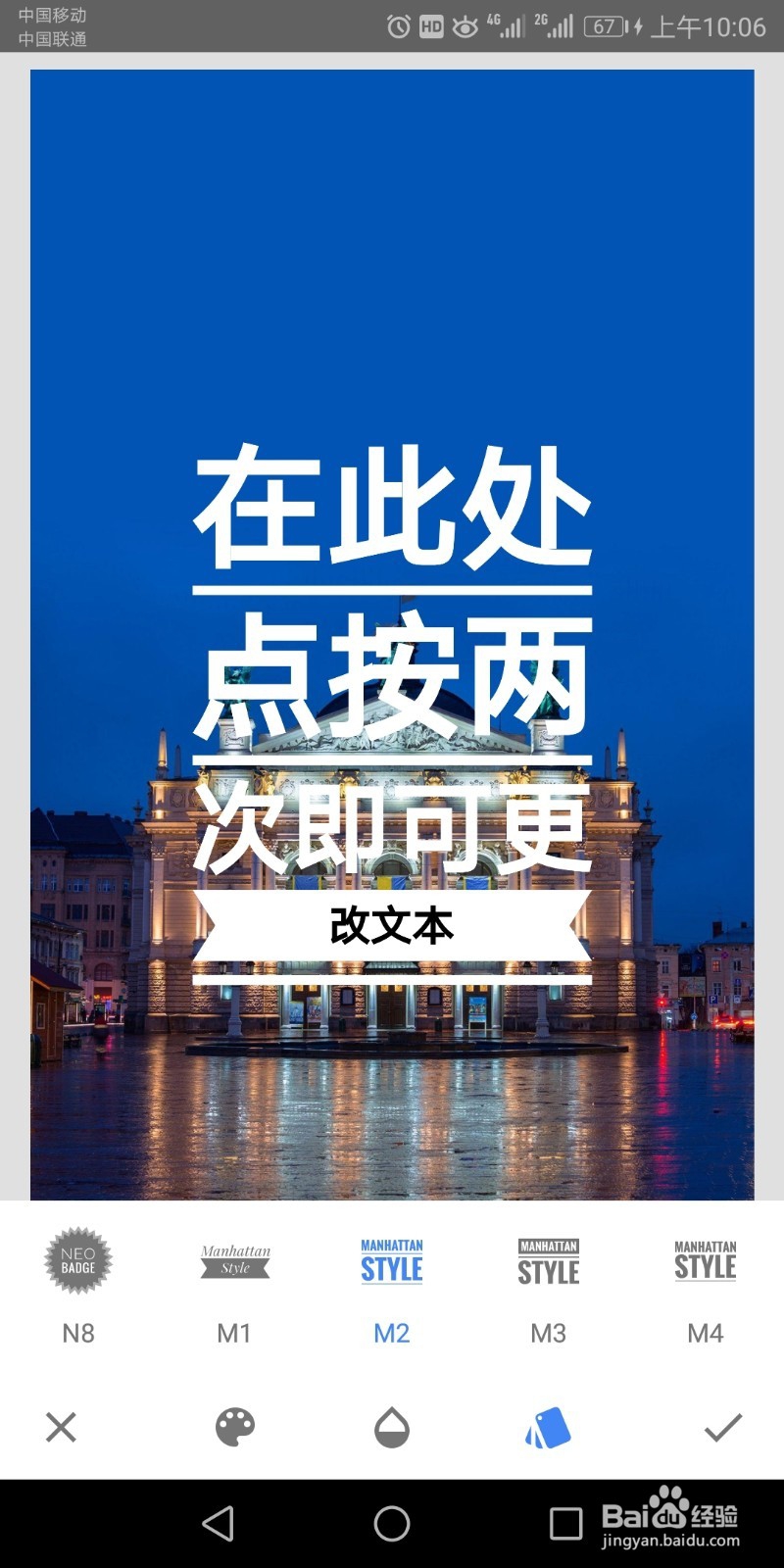
3、接着选择一种文本类型,这里选择了M2样式。
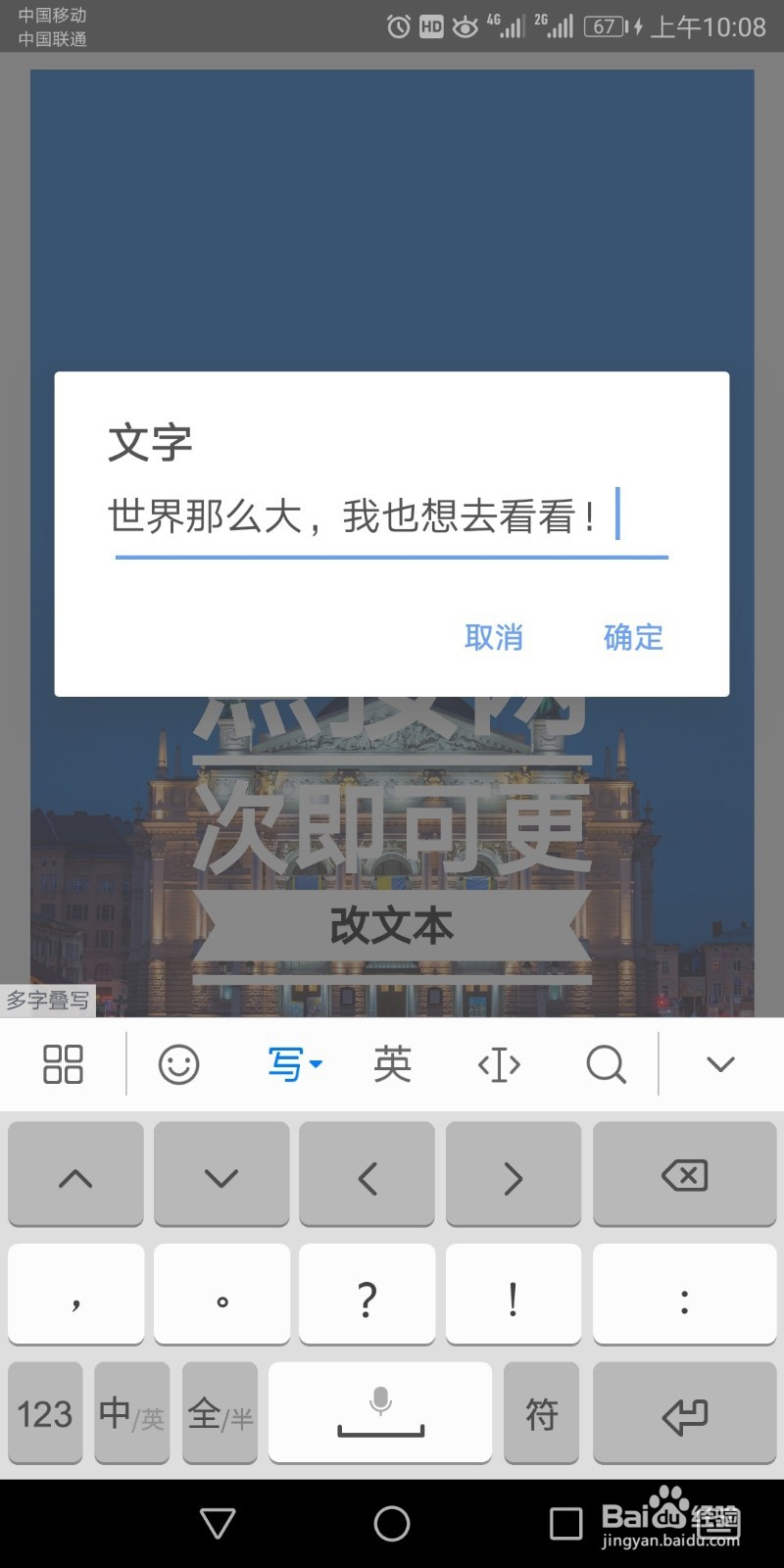
4、点击屏幕输入文字内容,输入完成后,点击确定按钮。
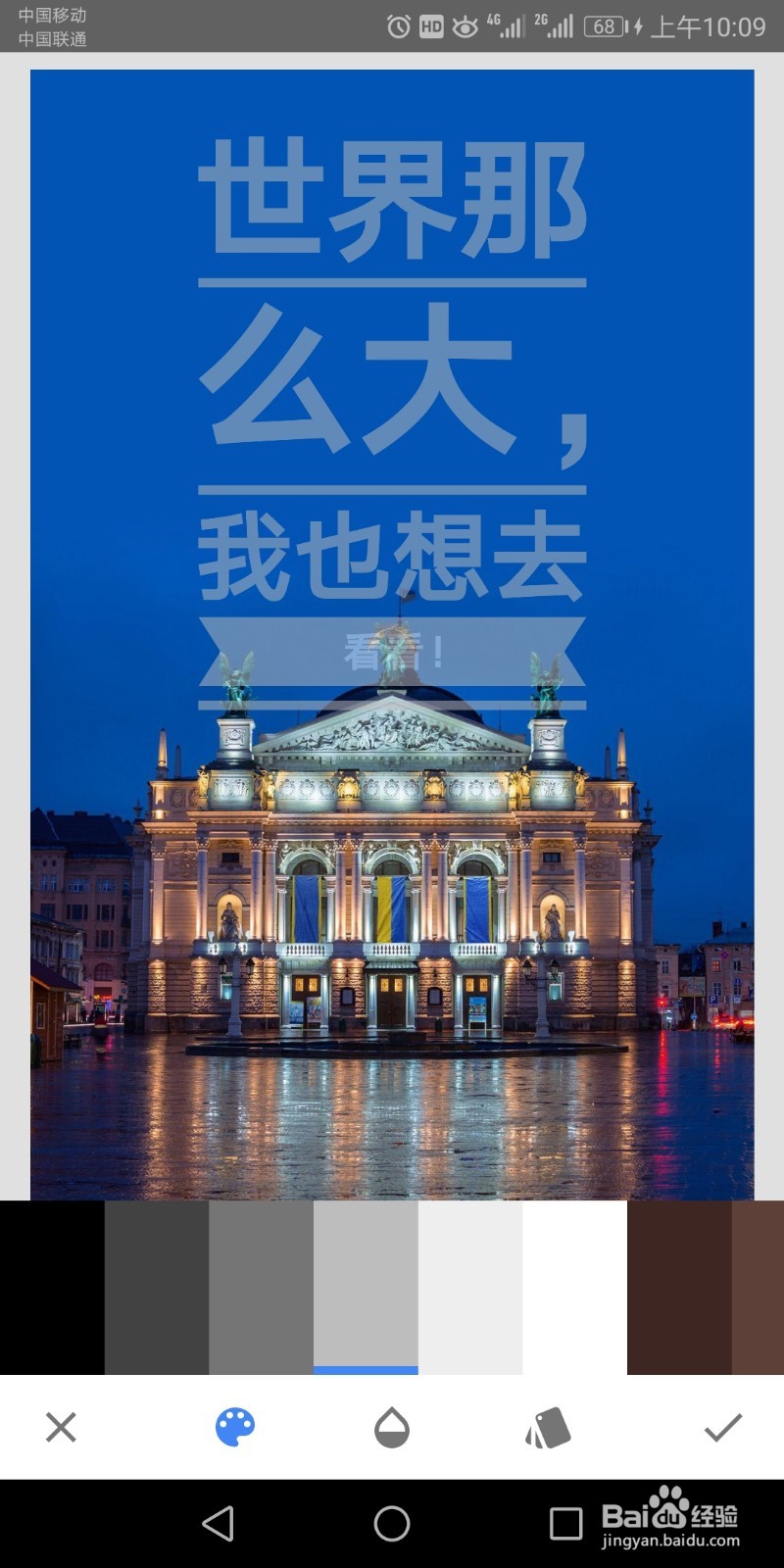
5、接着调整文字的位置,设置不透明度,设置自己喜欢的颜色,点击右下角的对号。
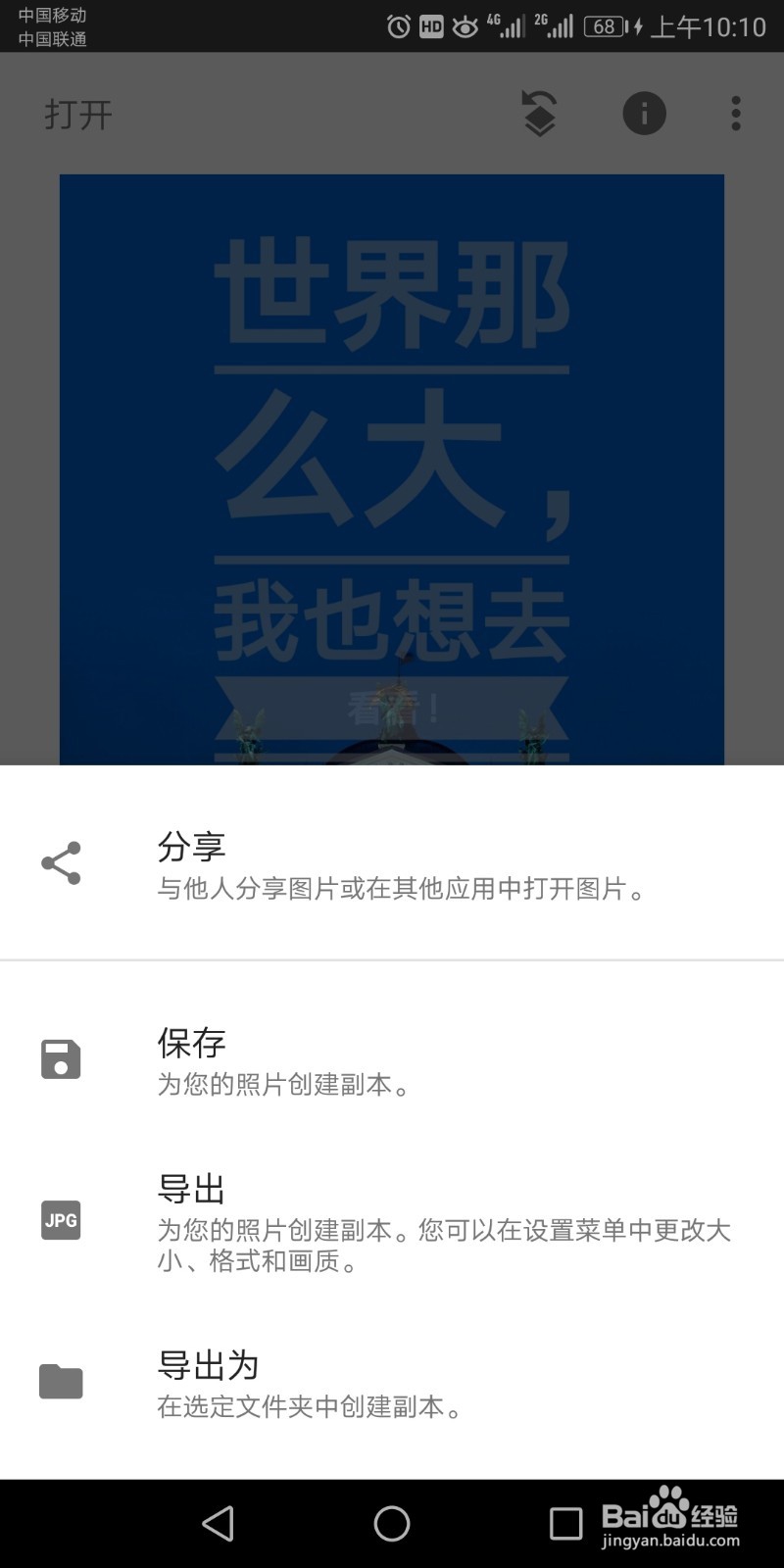
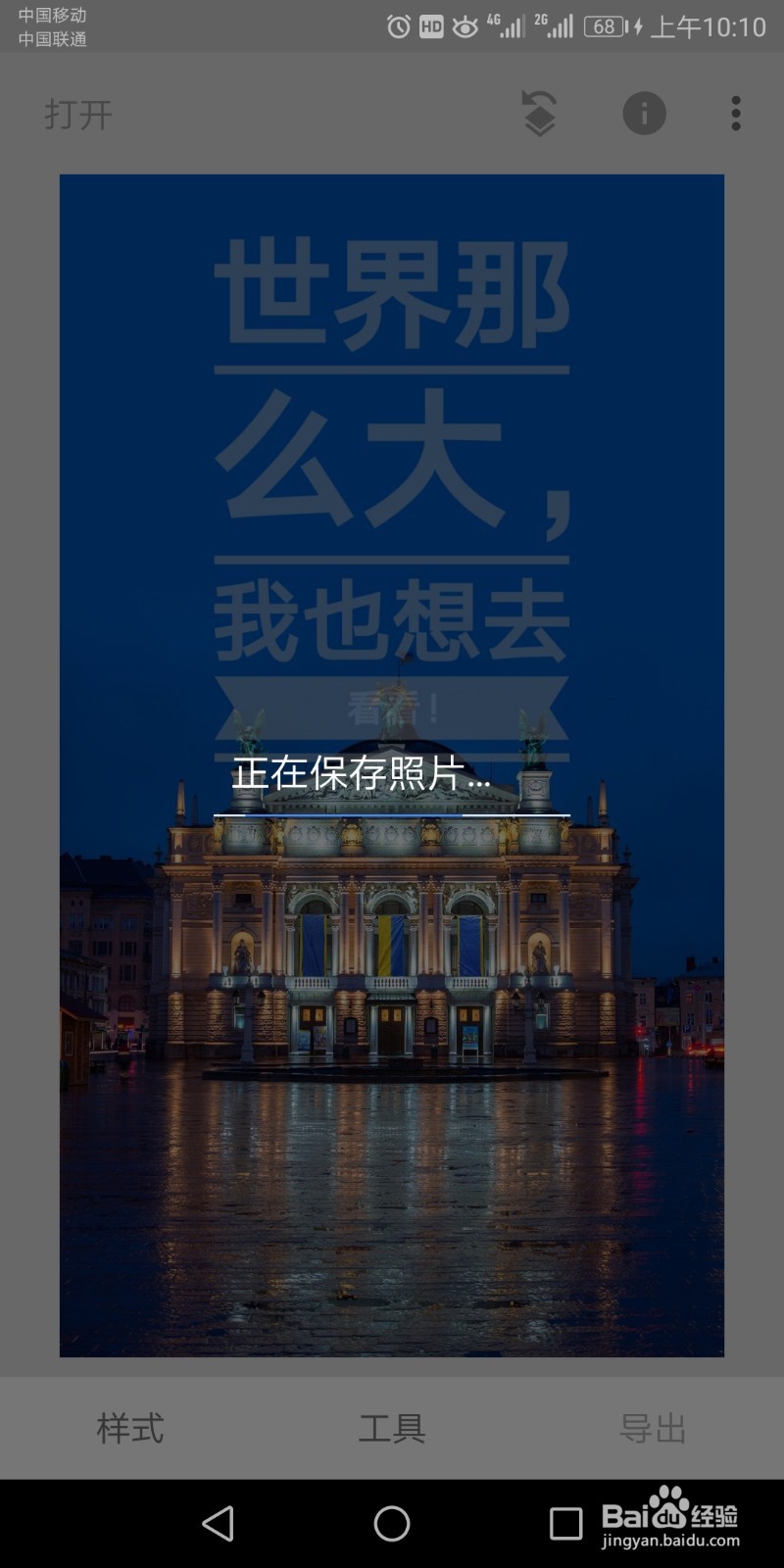
6、执行导出命令,将文件分享或者保存即可完成操作。
时间:2026-04-23 01:35:14
1、启动手机上的snapseed软件,打开一份需要添加文字的图片。
2、点击执行屏幕下方的工具菜单,选择文字选项。
3、接着选择一种文本类型,这里选择了M2样式。
4、点击屏幕输入文字内容,输入完成后,点击确定按钮。
5、接着调整文字的位置,设置不透明度,设置自己喜欢的颜色,点击右下角的对号。
6、执行导出命令,将文件分享或者保存即可完成操作。
