如何在excel备注中插入图片

 时间:2026-02-12 00:23:50

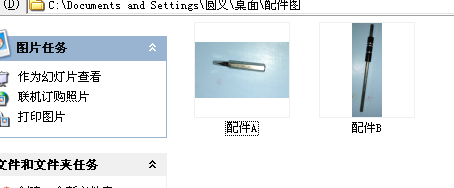
1、打开仓库库存表。其中配件A和配件B不容易由名称联想到具体实物。因此要对这两个插入备注图片。

如何在excel备注中插入图片

2、用相机或手机拍得配件A和配件B的图片并传到电脑上。

如何在excel备注中插入图片

3、点击A2单元格并右单击,插入批注。

如何在excel备注中插入图片

如何在excel备注中插入图片

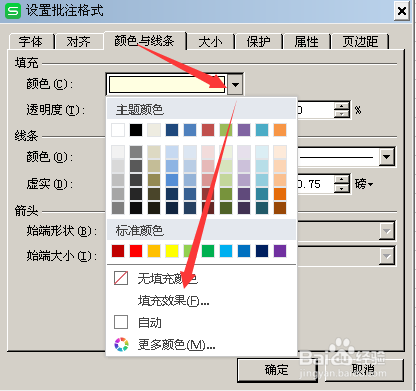
4、选定批注并右单击,点击打开“设置批注格式”。在“设置批注格式”对话框里,点击“颜色与线条”-—填充颜色下拉框—填充效果,打开“填充效果”对话框。

如何在excel备注中插入图片

如何在excel备注中插入图片

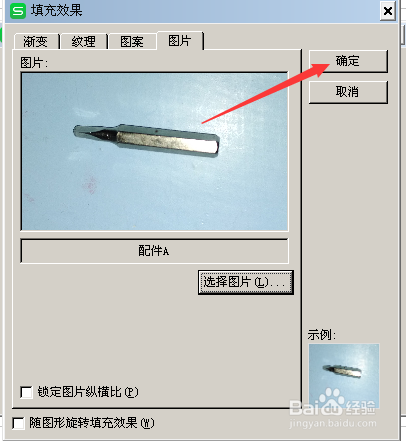
5、填充效果”对话框里,选择“图片”—“选择图片”,选择添加刚才拍好并传到电脑里的配件A图片并确定。

如何在excel备注中插入图片

如何在excel备注中插入图片

如何在excel备注中插入图片

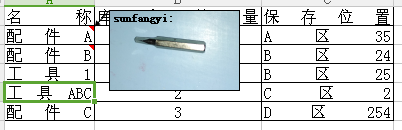
6、回到仓库库存表,当鼠标光标放在A2单元格时,配件A的图片会自动出现,非常实用。用同样的方法为配件B添加图片备注。
如何在excel备注中插入图片

  • Excel技巧删除行、插入行、筛选,序号自动更新
  • WPS表格批注怎么添加图片?
  • 如何在Excel中设置自动添加边框?
  • 在EXCEL中如何在输入内容时单元格自动添加边框
  • Excel如何获取网络中表格的数据
  • 热门搜索
    休闲农业与乡村旅游 众信旅游官网 暨南大学深圳旅游学院 夏天适合去哪里旅游 妈妈旅游网 呼伦贝尔旅游包车 俄罗斯旅游注意事项 桂林阳朔旅游 万宁旅游 驻马店旅游