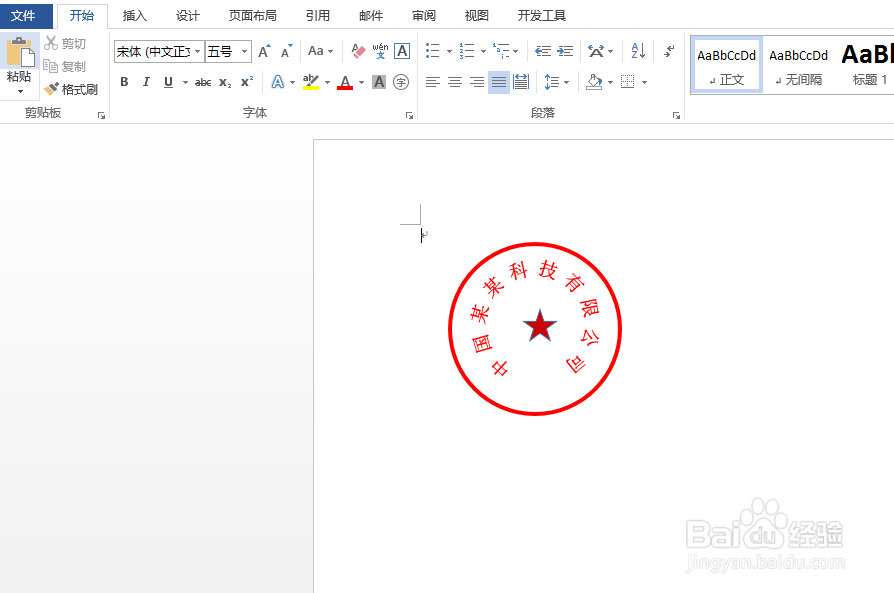
如何用Word制作公章?

 时间:2026-02-15 20:28:35

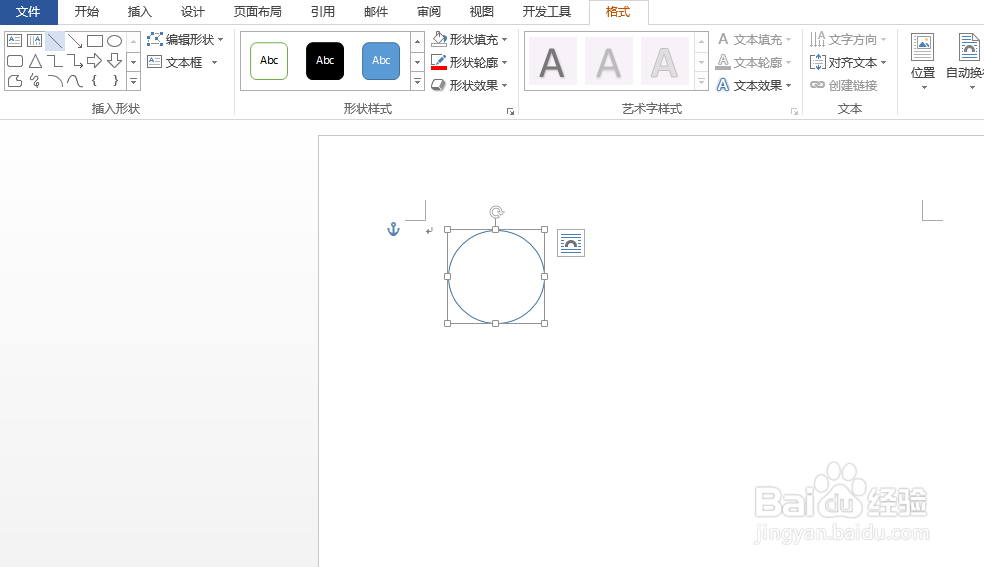
1、点击【插入】,【形状】,插入椭圆形状
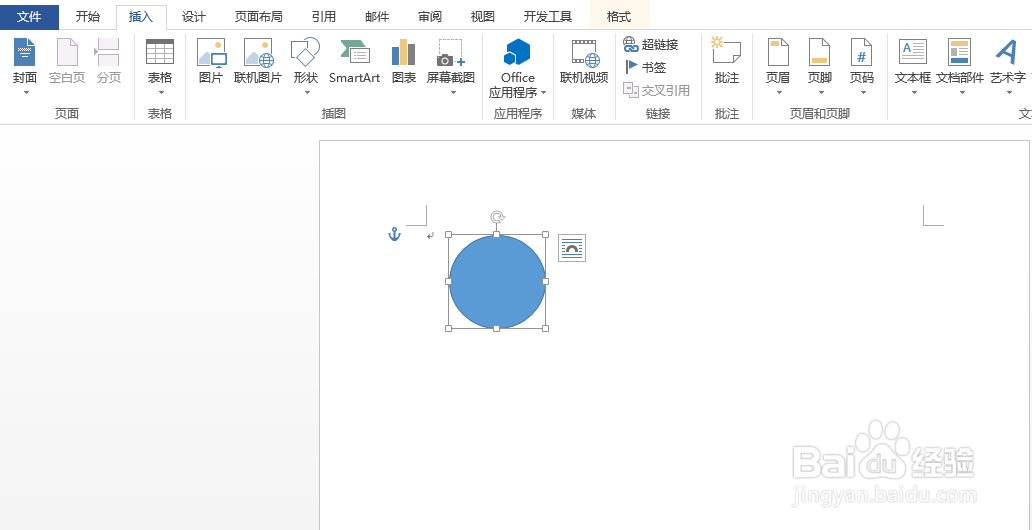
如何用Word制作公章?

2、点击【格式】,【形状填充】,选择无颜色填充

如何用Word制作公章?

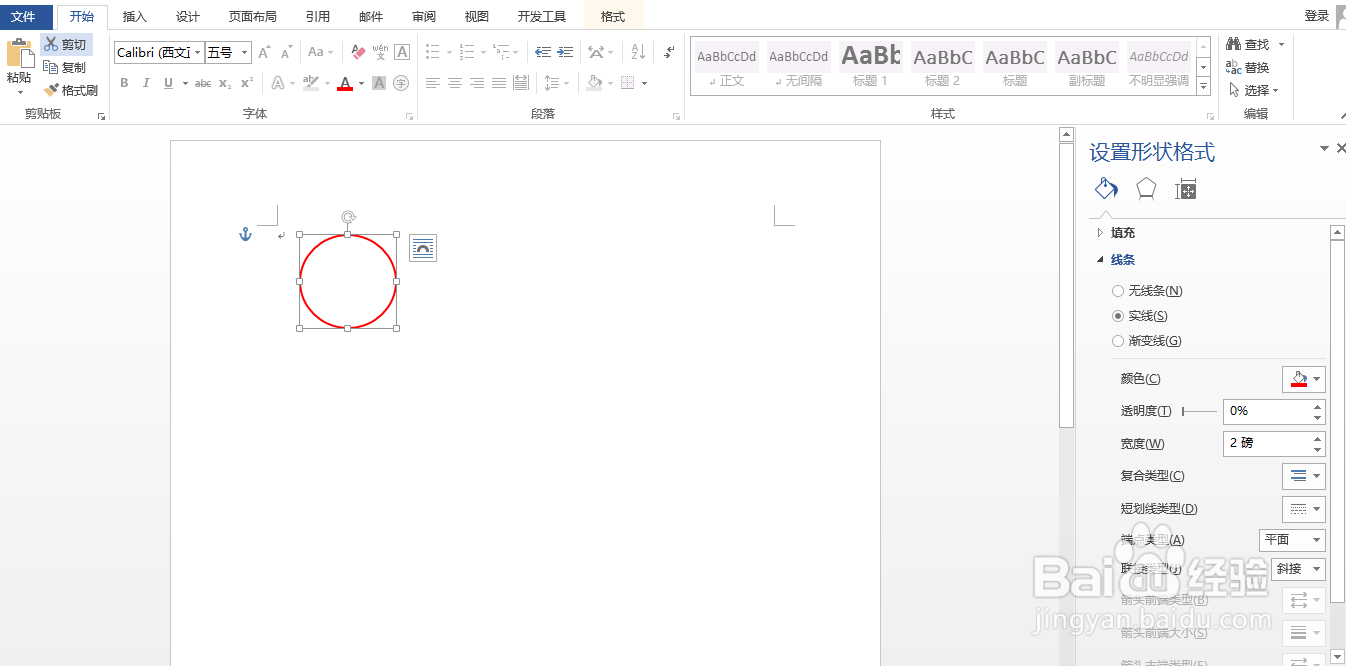
3、点击图片右击鼠标,选择【设置形状格式】,将线条宽度选为2磅

如何用Word制作公章?

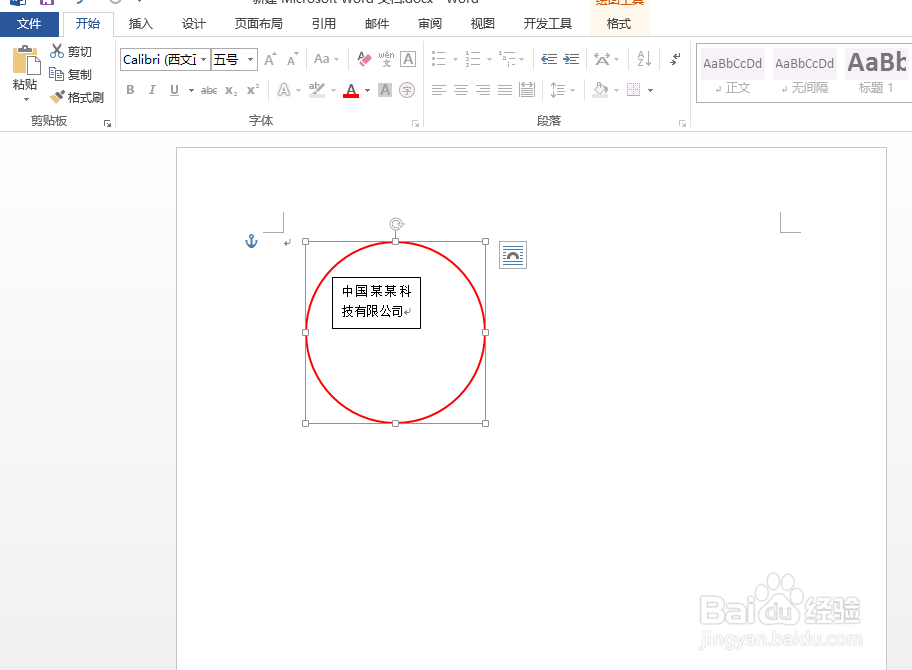
4、插入文本框,并输入公司名称

如何用Word制作公章?

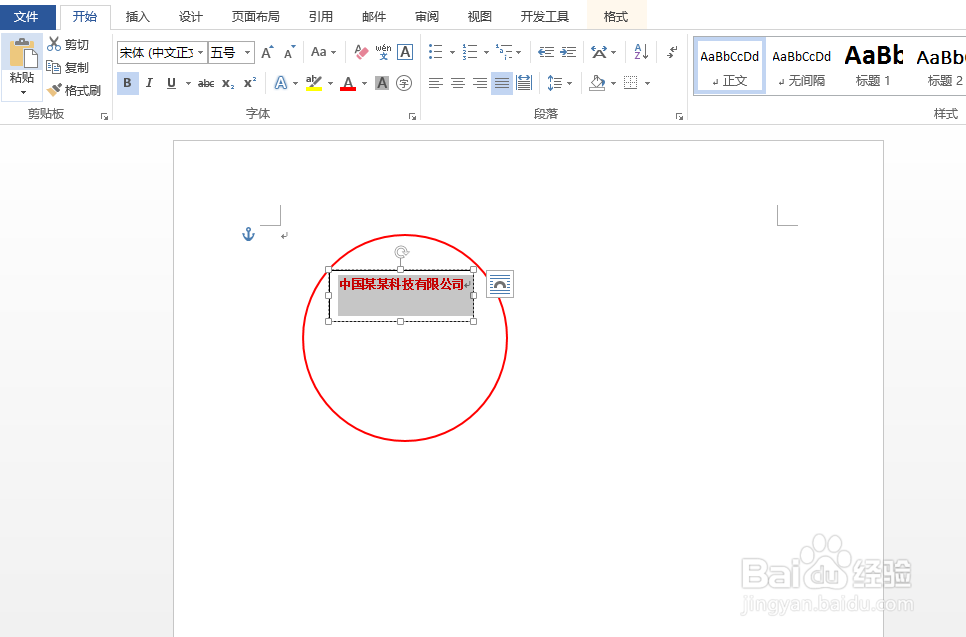
5、设置文本框文字格式,字体加粗并设置为红色

如何用Word制作公章?

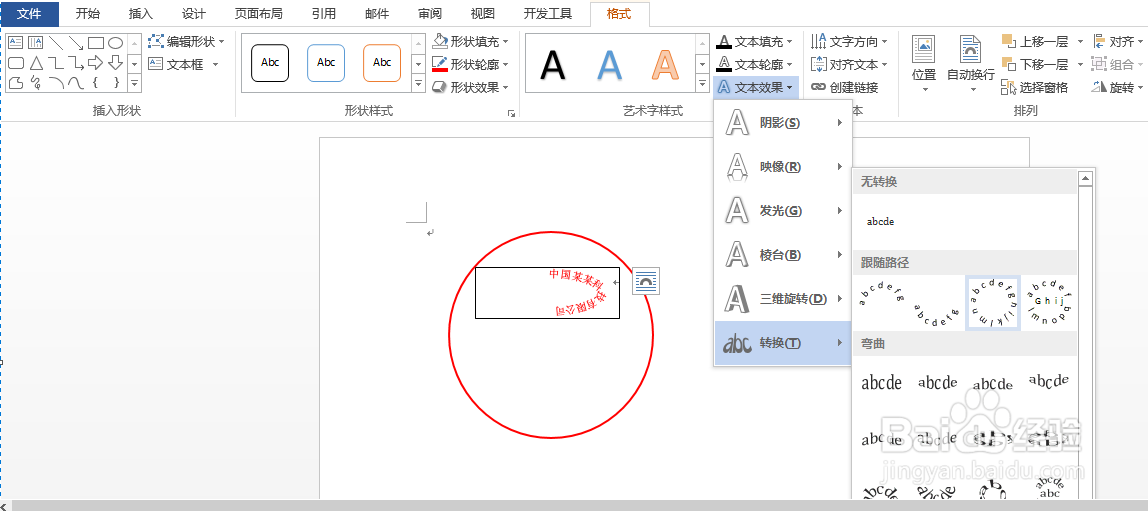
6、点击【格式】,【文本效果】,【转换】,选择圆形

如何用Word制作公章?

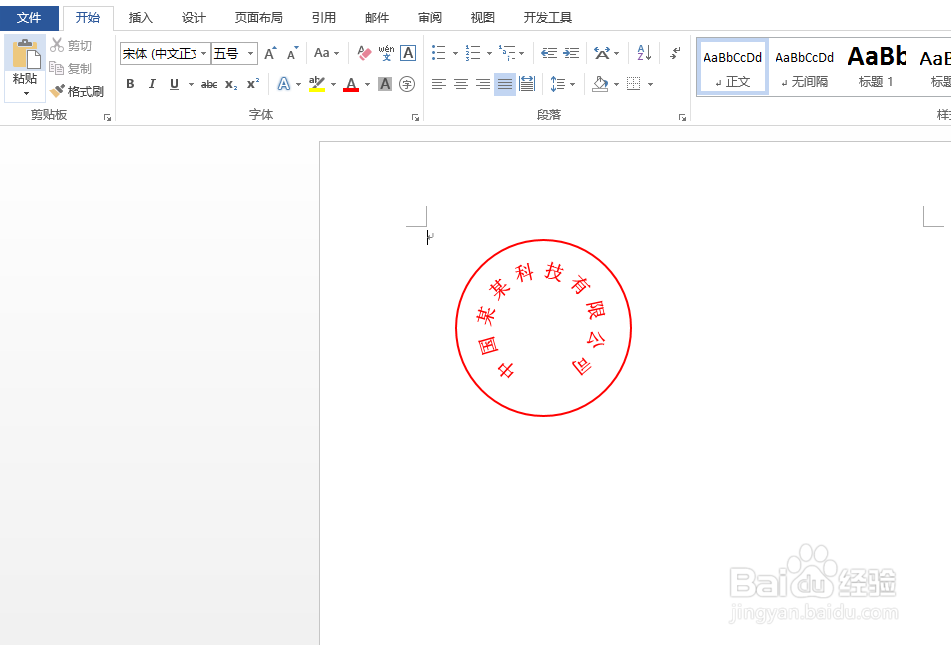
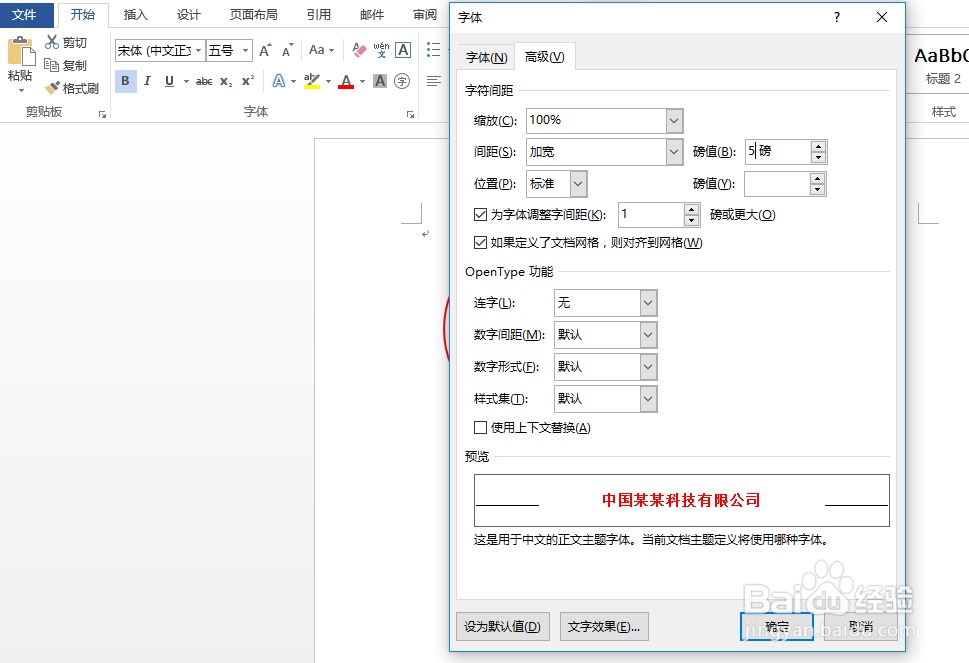
7、选择字体,右击选择【字体】,【间距】选择【加宽】,【磅值】选择【5磅】
如何用Word制作公章?

8、将文本框的颜色设置为【无颜色】,【轮廓】选择【无轮廓】

如何用Word制作公章?

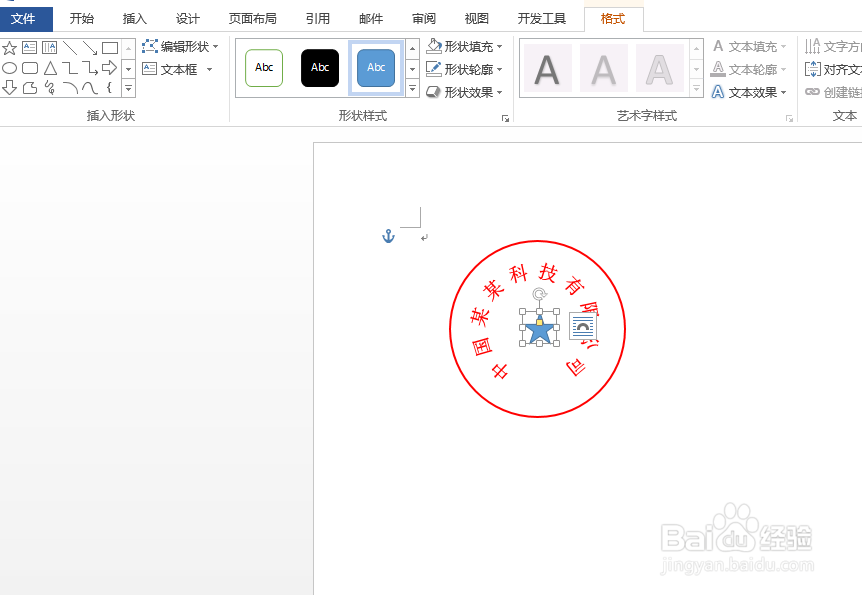
9、点击【插入】,【形状】,【星与旗帜】,选择五角星

如何用Word制作公章?

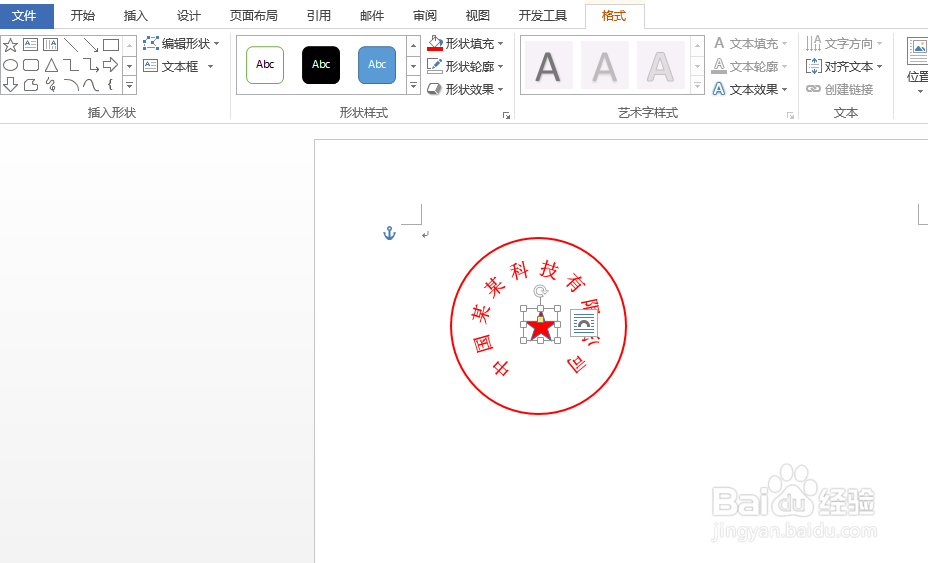
10、点选【格式】,将五角星的颜色设置为红色

如何用Word制作公章?

11、最后稍微调整一下图案即完成。

如何用Word制作公章?

  • 电子透明印章尺寸规格怎么调节
  • 如何用Word制作公章
  • word电子章怎么固定大小
  • 电子章怎么盖在文字上
  • 如何使用word制作个人电子印章?
  • 热门搜索
    舜天海外旅游 北京旅游信息网 厦门大学旅游攻略 哈尔滨雪乡旅游 去南京旅游攻略 千岛湖旅游攻略自驾游 柞水旅游 宜州旅游景点大全 江苏周边旅游景点大全 爱旅游