如何用PS抠白鸭子?

 时间:2026-02-14 17:22:03

1、1.打开电脑双击桌面Photoshop图标进入

如何用PS抠白鸭子?

2、2.按住鼠标左键不松开,先将白鸭子照片直接拖拽进Photoshop软件里面。或者文件-打开-选择照片-打开。

如何用PS抠白鸭子?

3、3.使用左侧快速选择工具,将白鸭子框选起来,选多选少都可以调整,即为其创建选区。

如何用PS抠白鸭子?

4、4.单击选择下拉菜单栏中的选择并遮住

如何用PS抠白鸭子?

5、5.在视图模式中选择黑白,并用左侧工具栏中的调整边缘画笔工具,涂抹白鸭子的边缘。勾选净化颜色。单击确认即可

如何用PS抠白鸭子?

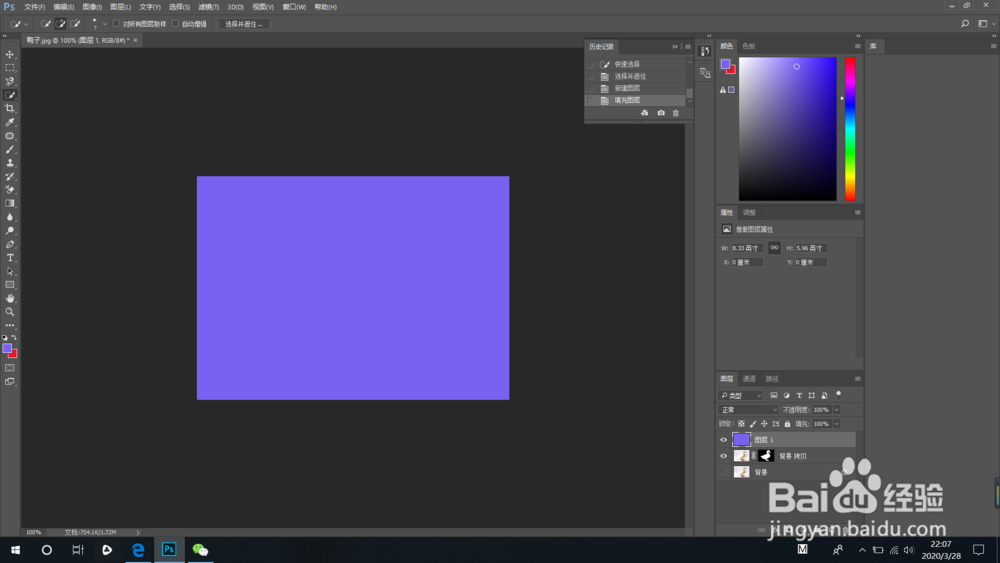
6、6.新建一个图层,并为图层填充为蓝色。

如何用PS抠白鸭子?

7、7.将填充为蓝色的图层1拉到背景图的后面就可以更好地显示抠出来的白鸽啦

如何用PS抠白鸭子?

  • PS怎样修改画面上花的色彩鲜艳度
  • PS2018液化工具是怎么使用的
  • PS如何制作闪烁炫光效果
  • ps如何制作双层描边文字效果
  • PS如何绘制一个好看的圆形色环?
  • 热门搜索
    埃及旅游团 淘宝旅游 临沧旅游 无锡旅游景点大全 世界旅游日是哪一天 石家庄旅游团 北京旅游景点图片 旅游社区 亚丁稻城旅游攻略 翁源旅游景点大全