1、打开一个wps表格,我们需要隔行插入空白行,如图。

2、在边上输入1,2,如图。

3、点击右下角,输入1-7,如图。
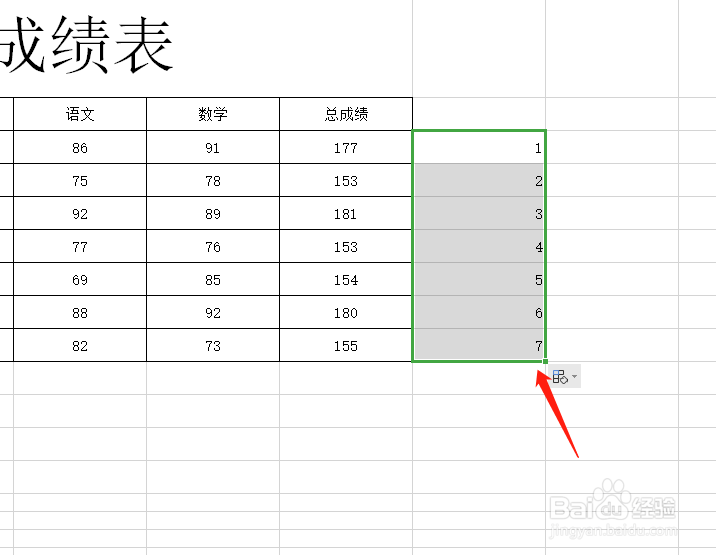
4、同一列内复制,粘贴,得到如图。
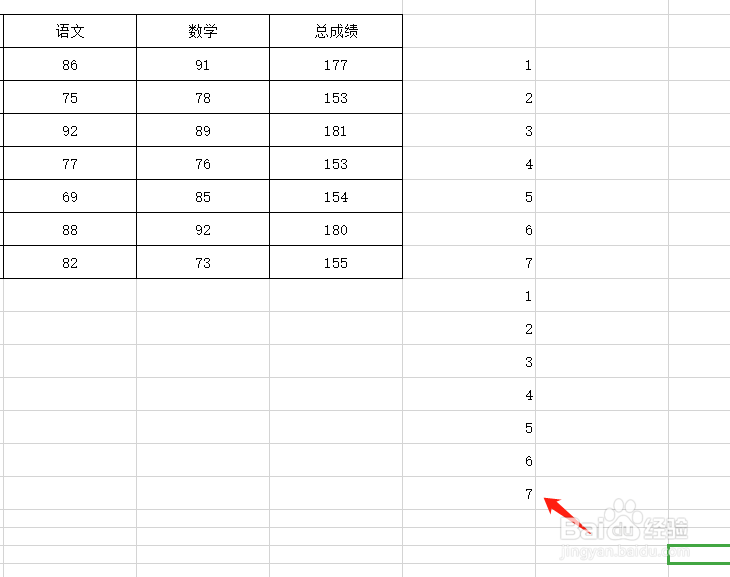
5、选择需要插入空白行的区域,如图。

6、点击开始下的“排序”菜单,如图。

7、在排序下拉菜单下选择“升序”如图。

8、我们再来看表格,这时候隔行插入空白行已经做好了,如图。

时间:2026-04-22 21:05:34
1、打开一个wps表格,我们需要隔行插入空白行,如图。
2、在边上输入1,2,如图。
3、点击右下角,输入1-7,如图。
4、同一列内复制,粘贴,得到如图。
5、选择需要插入空白行的区域,如图。
6、点击开始下的“排序”菜单,如图。
7、在排序下拉菜单下选择“升序”如图。
8、我们再来看表格,这时候隔行插入空白行已经做好了,如图。
