AI拖尾光效渐变线条字教程

 时间:2026-02-15 17:39:05

1、画布中输入字母,并调整大小

AI拖尾光效渐变线条字教程

2、按住“Alt”向下拖拽复制一份,并更改字母为喜欢的

AI拖尾光效渐变线条字教程

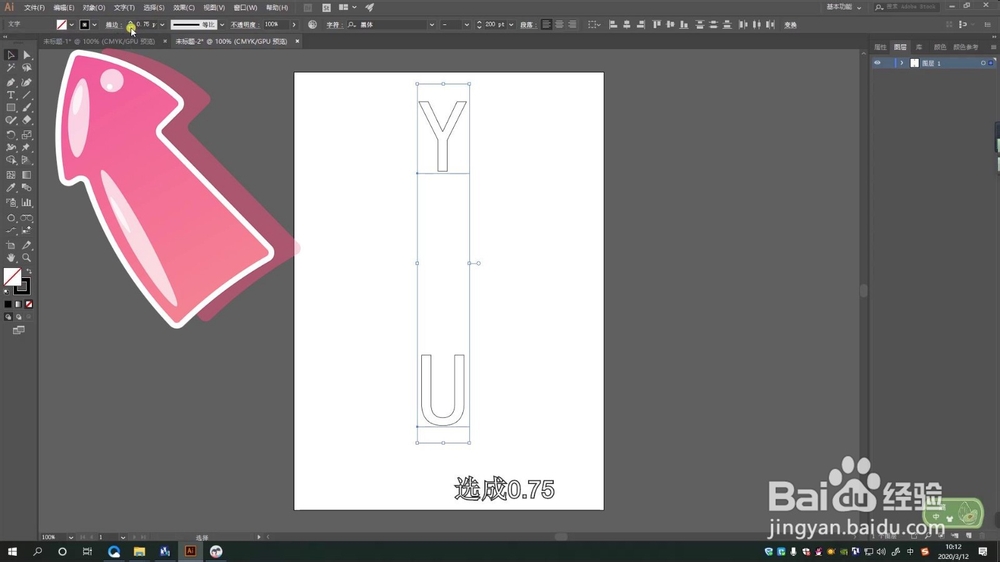
3、选中两个字母,去掉填充,描边为0.75pt

AI拖尾光效渐变线条字教程

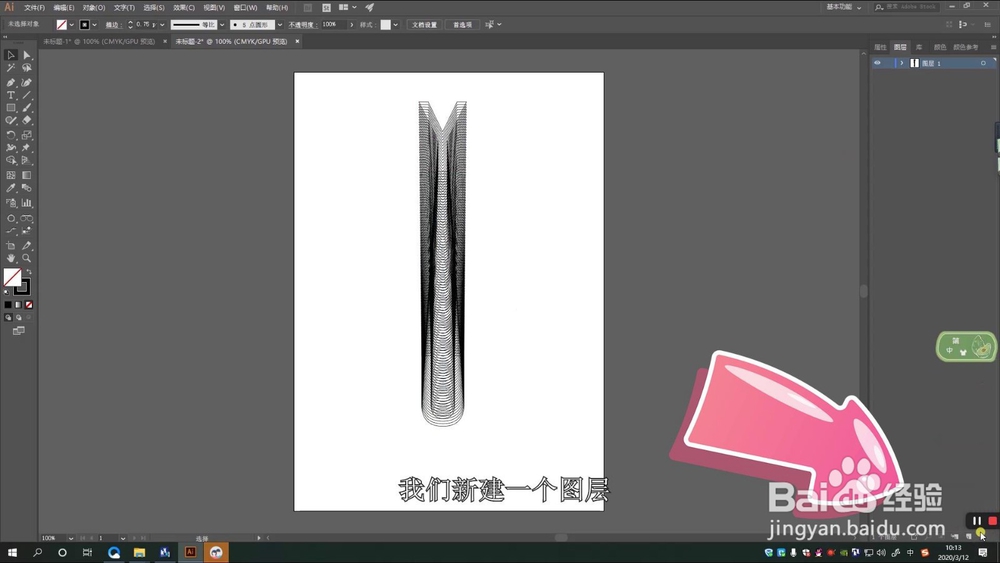
4、选择“对象”--“混合”--“建立”

AI拖尾光效渐变线条字教程

5、选择“对象”--“混合”--“混合选项”

AI拖尾光效渐变线条字教程

6、改为“指定的步数”,数值100

AI拖尾光效渐变线条字教程

7、新建图层

AI拖尾光效渐变线条字教程

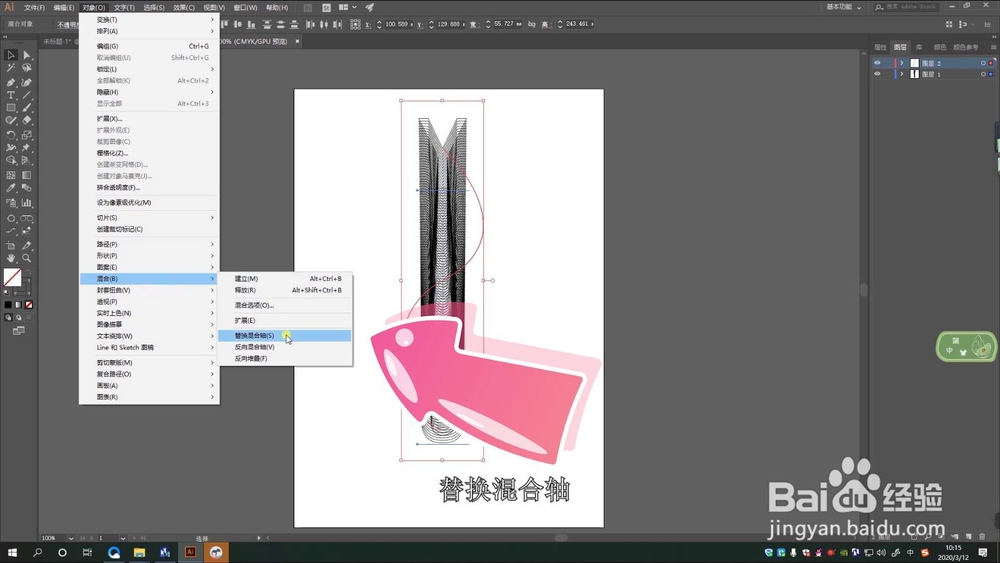
8、利用钢笔工具画出“S”形路径

AI拖尾光效渐变线条字教程

9、选择“对象”--“混合”--“替换混合轴”

AI拖尾光效渐变线条字教程

10、为两个字母分别制定喜欢的颜色,即可

AI拖尾光效渐变线条字教程

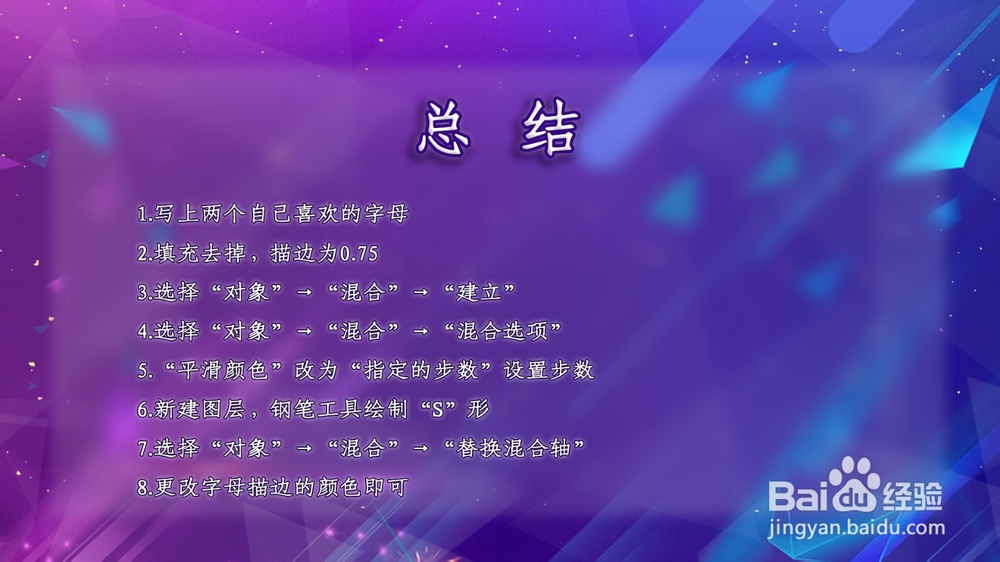
1、1.写上两个自己喜欢的字母

2.填充去掉,描边为0.75

3.选择“对象”→“混合”→“建立”

4.选择“对象”→“混合”→“混合选项”

5.“平滑颜色”改为“指定的步数”设置步数

6.新建图层,钢笔工具绘制“S”形

7.选择“对象”→“混合”→“替换混合轴”

8.更改字母描边的颜色即可
AI拖尾光效渐变线条字教程

  • AI钢笔工具如何删除和添加锚点?
  • ai怎么填充背景颜色
  • ai替换混合轴显示灰色,使用不了怎么办
  • AI怎么画一个四角星星/星芒
  • AI如何给文字添加发光效果
  • 热门搜索
    三亚旅游景点地图 常州旅游网 常州旅游攻略二日游 杭州旅游必去景点 山西冬季旅游好去处 去英国旅游要多少钱 广州旅游攻略自助游 上海古镇旅游景点 高邮旅游景点 旅游贴吧