EXCEL快速创建100个工作表(一)

 时间:2026-02-13 10:57:13

1、首先我们新建一个EXCEL空白表。

EXCEL快速创建100个工作表(一)

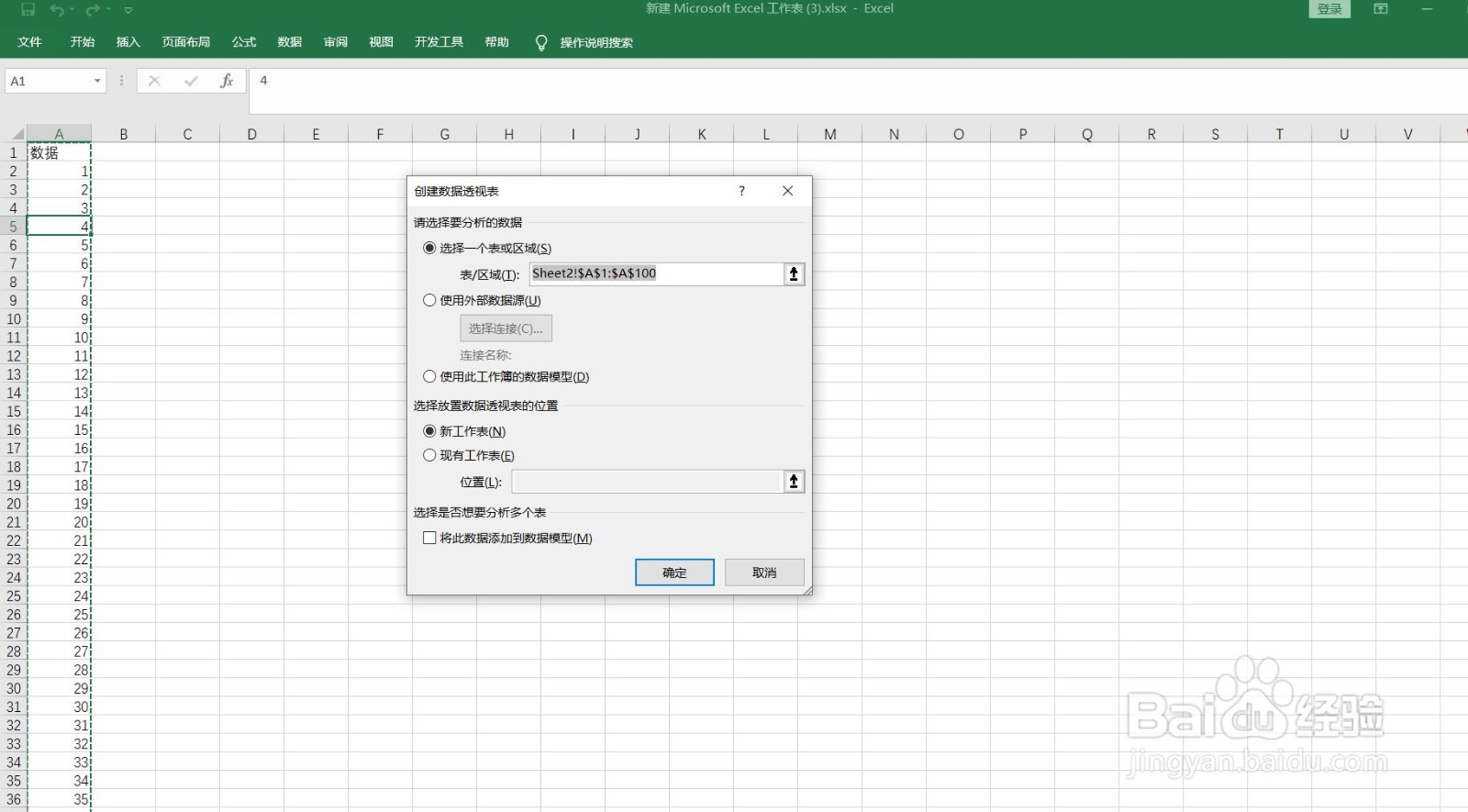
2、第一种方法我们需要借助辅助列实现。我们可以创建1到101的等差数列。

此处我们要注意,等差数列最大值应该比我们需要的工作表数目多1。

EXCEL快速创建100个工作表(一)

3、将鼠标置于数据区域任一单元格,然后点击“插入数据透视表”。

EXCEL快速创建100个工作表(一)

EXCEL快速创建100个工作表(一)

4、进入数据透视表界面,将字段拖动至筛选区。

EXCEL快速创建100个工作表(一)

5、之后点击分析、显示报表筛选页。

EXCEL快速创建100个工作表(一)

EXCEL快速创建100个工作表(一)

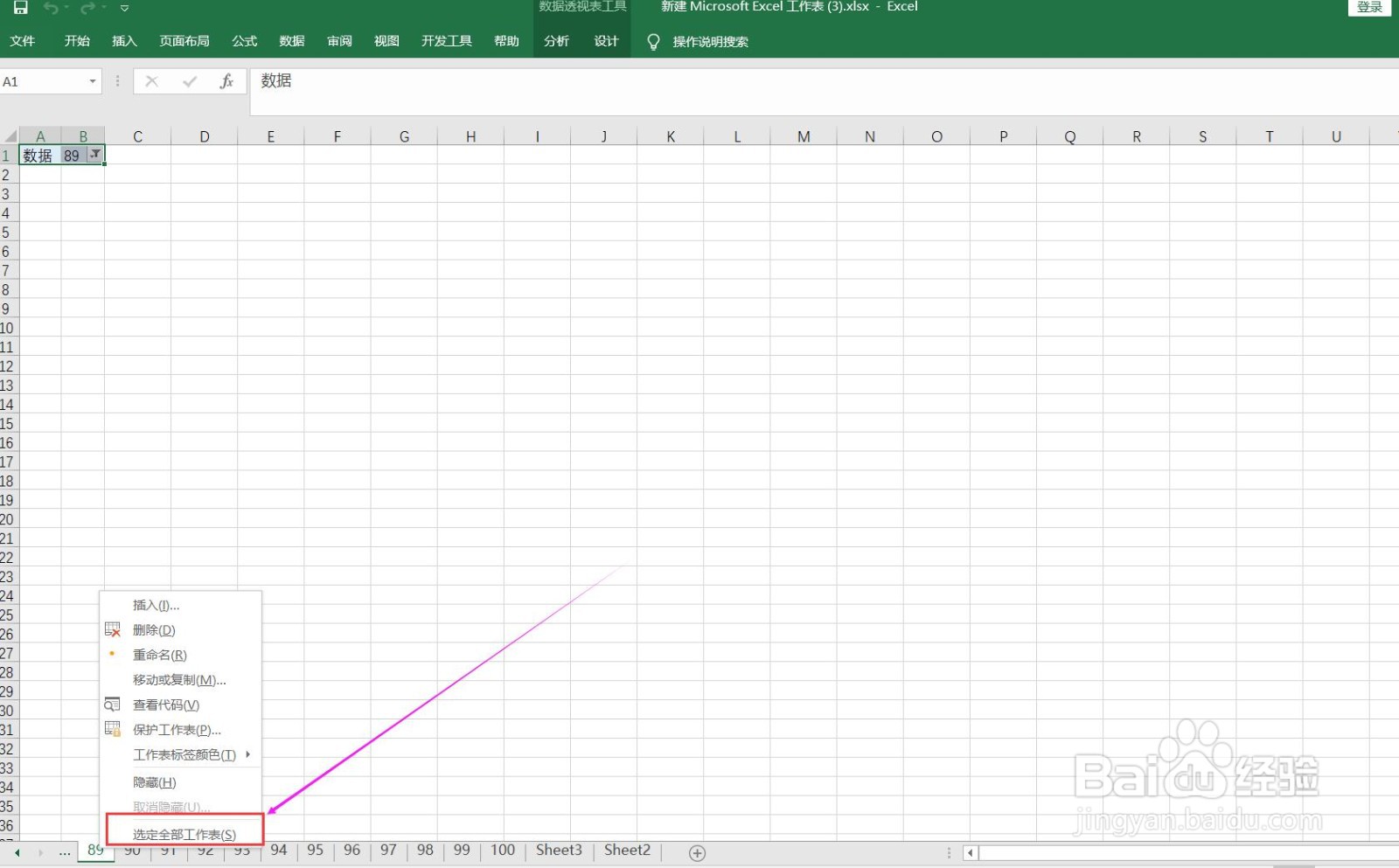
6、筛选完成之后,我们点开任一工作表,选中数据区域,然后在该工作表名上单击鼠标右键选择“选定全部工作表”。
EXCEL快速创建100个工作表(一)

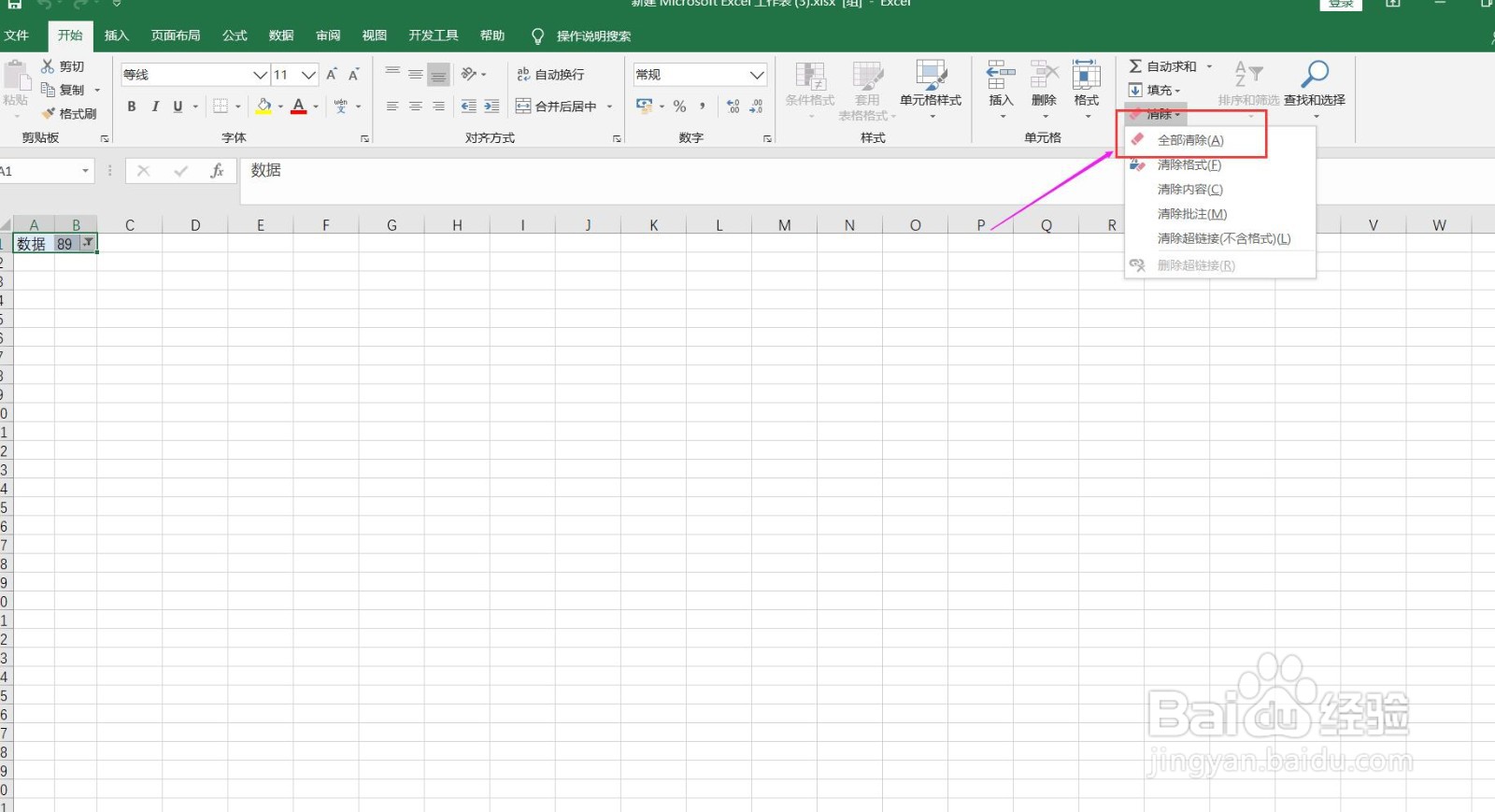
7、之后点击“全部清除”,最后即可看到清除效果,达到了生成100个工作表的目的。
EXCEL快速创建100个工作表(一)

EXCEL快速创建100个工作表(一)

  • excel按照模板批量生成表格
  • 如何使用Excel快速批量创建工作表
  • excel中如何快速批量创建命名的工作表
  • 日常办公excel如何批量新建工作表?
  • Excel表格技巧之Excel如何批量创建工作表
  • 热门搜索
    重庆旅游 旅游文化 北京周边旅游 旅游网站排名 西安旅游股票 会奖旅游 湖北旅游景点 石家庄旅游 贵州旅游景点 桂林旅游攻略