在word中创建蓝色渐变虚线边框圆角正方形的方法

 时间:2026-02-12 12:27:20

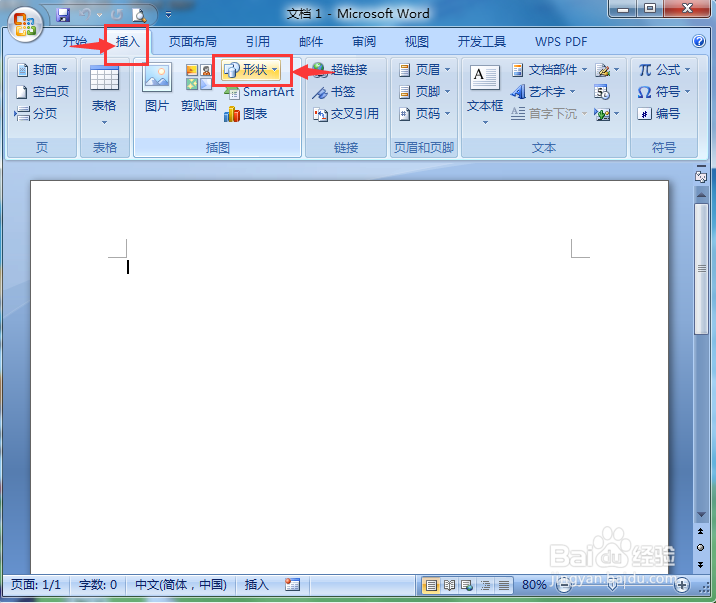
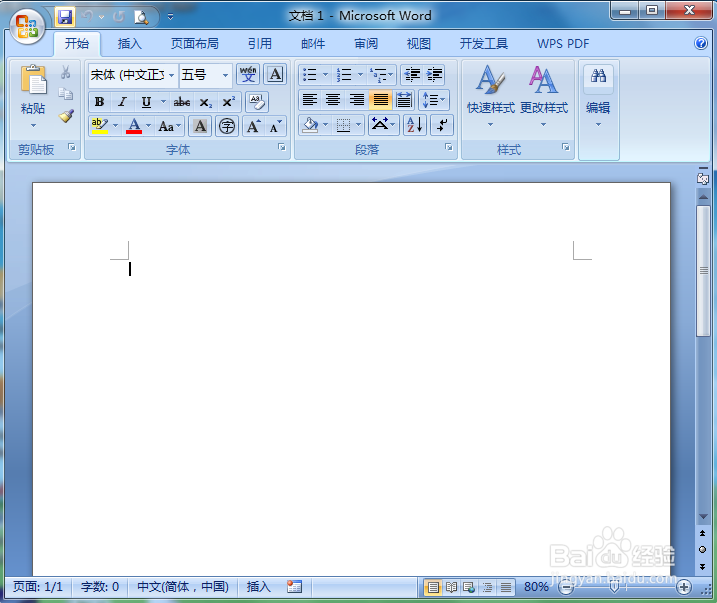
1、打开word2007,进入其主界面中;
在word中创建蓝色渐变虚线边框圆角正方形的方法

2、点击插入,选择形状工具;

在word中创建蓝色渐变虚线边框圆角正方形的方法

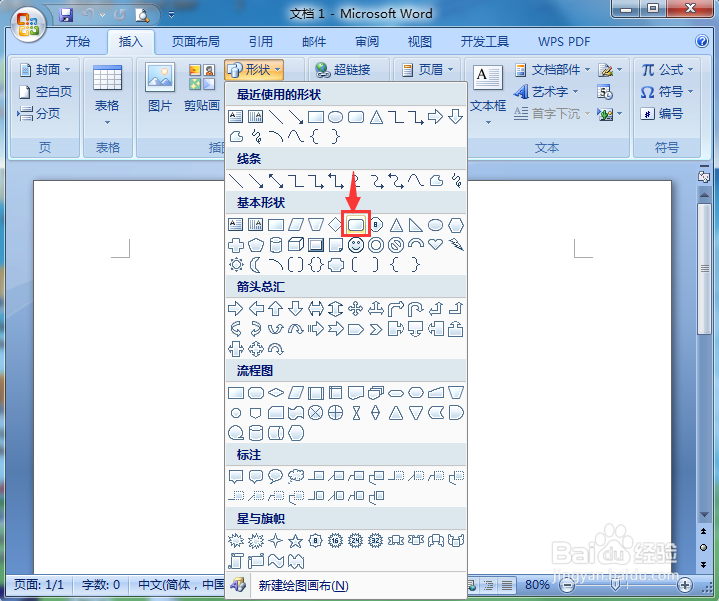
3、在基本形状中点击圆角矩形;

在word中创建蓝色渐变虚线边框圆角正方形的方法

4、结合换档键,在编辑区中按下鼠标左键不放,拖动鼠标,出现一个圆角正方形;

在word中创建蓝色渐变虚线边框圆角正方形的方法

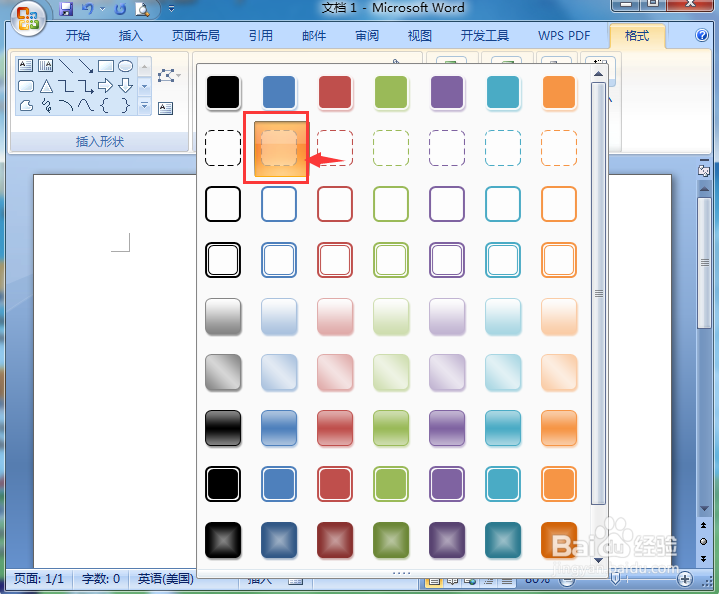
5、在形状样式中点击添加一种虚线边框样式;

在word中创建蓝色渐变虚线边框圆角正方形的方法

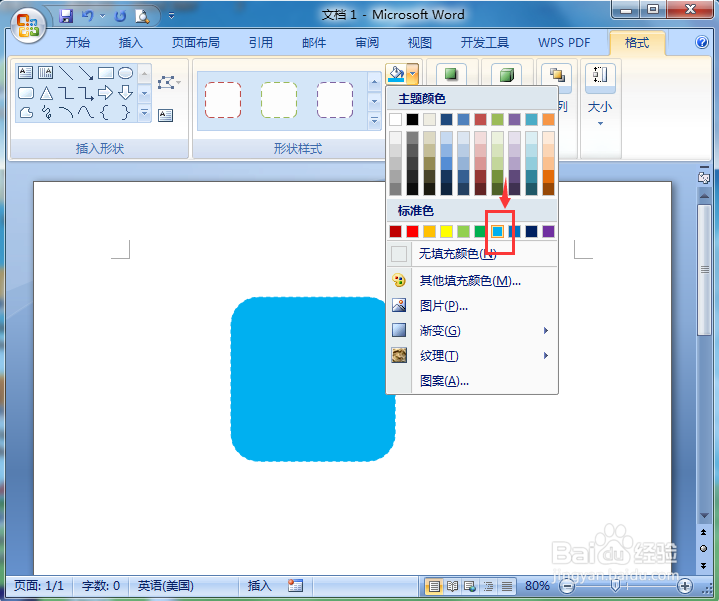
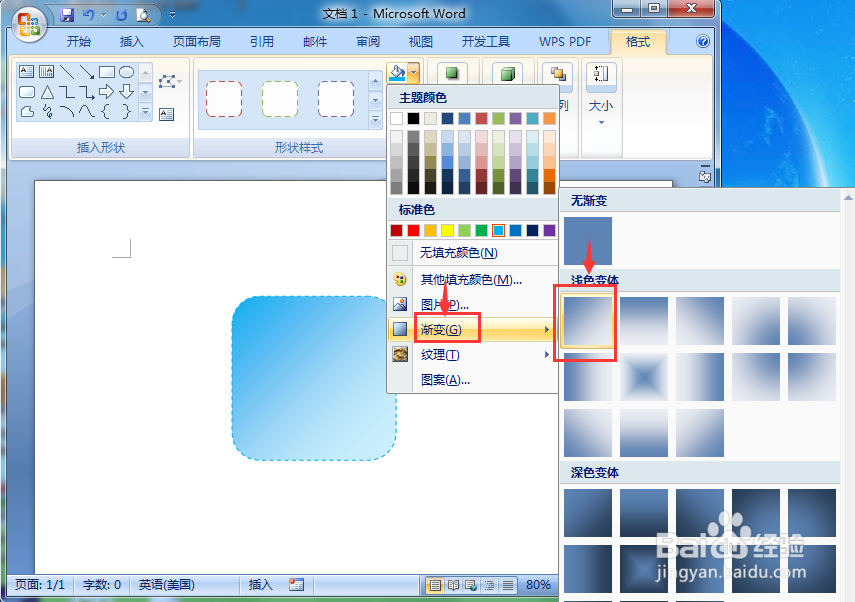
6、点击形状填充,选择需要的蓝色;

在word中创建蓝色渐变虚线边框圆角正方形的方法

7、点击渐变,添加一种渐变样式;

在word中创建蓝色渐变虚线边框圆角正方形的方法

8、我们就在word中创建好了一个蓝色渐变虚线边框圆角正方形。

在word中创建蓝色渐变虚线边框圆角正方形的方法

1、打开word,点击插入,选择形状工具;

2、在基本形状中点击圆角矩形;

3、在编辑区中画出一个圆角矩形;

4、添加虚线边框样式,填充蓝色和渐变色。

  • word文档怎么设置图片边框颜色
  • word文档如何插入自选图片
  • 在word文档中怎样设置文字倾斜?
  • 如何给Word文档设置文字边框
  • word怎么添加边框
  • 热门搜索
    邢台旅游 6月份适合去哪里旅游 台州旅游 四川旅游景点大全 加拿大旅游 嵊泗列岛旅游攻略 江西旅游景点大全 长治旅游 新疆旅游攻略 旅游团报名