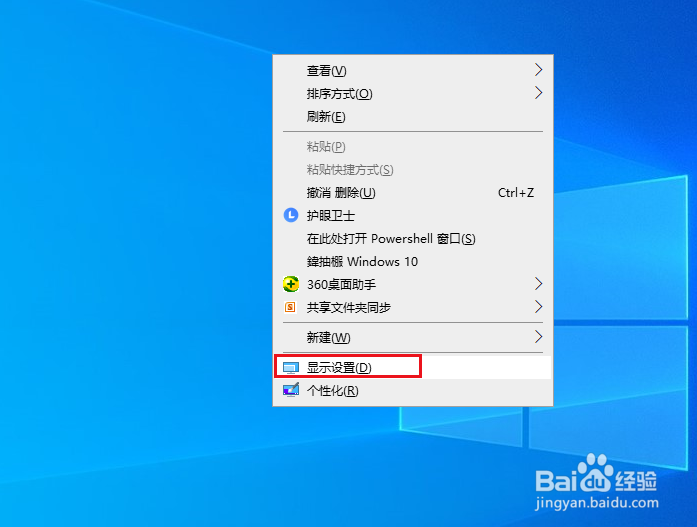
1、在桌面空白处,右击,点击显示设置。
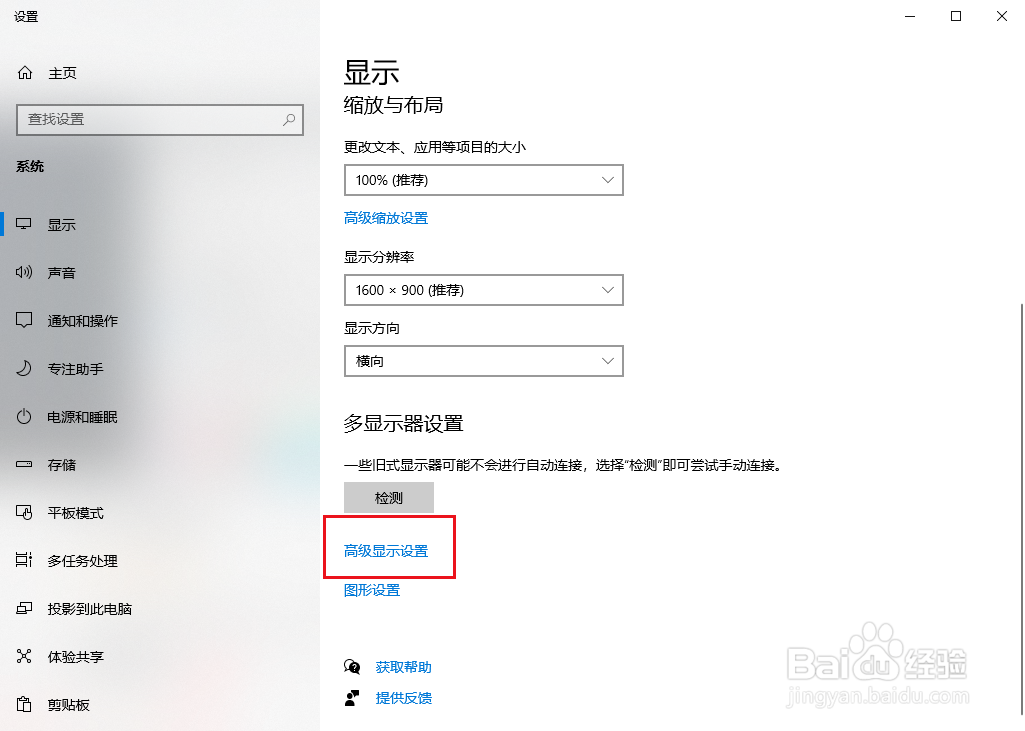
2、弹出对话框,点击高级显示设置。
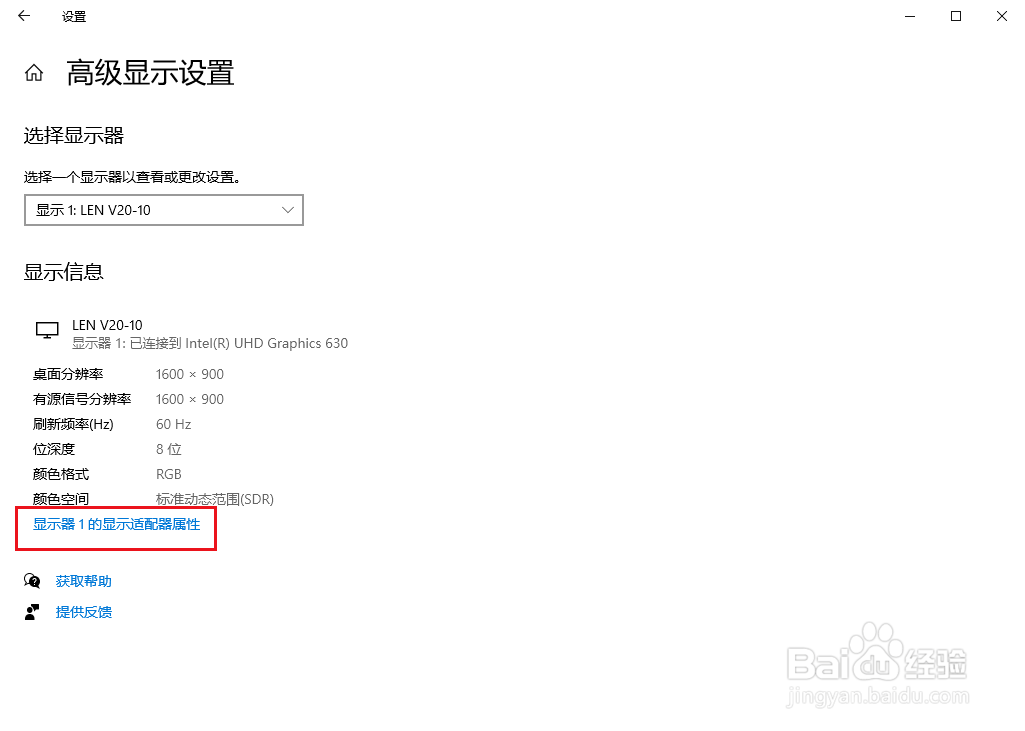
3、进入后,点击显示器1的显示适配器属性。
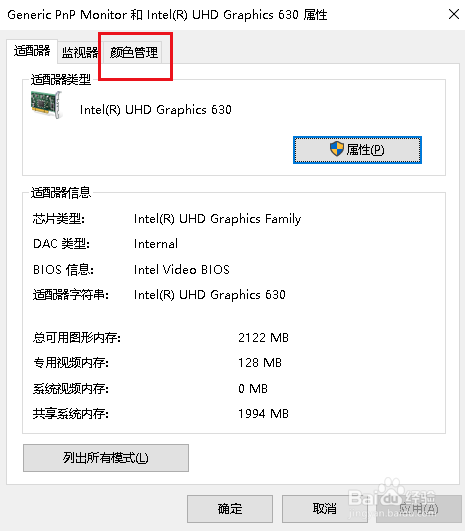
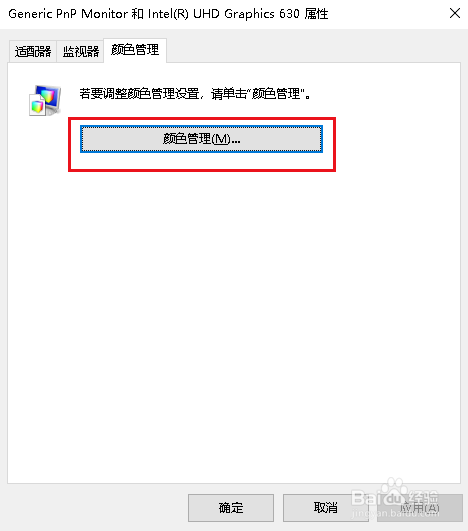
4、弹出对话框,点击颜色管理。
5、点击颜色管理按钮。
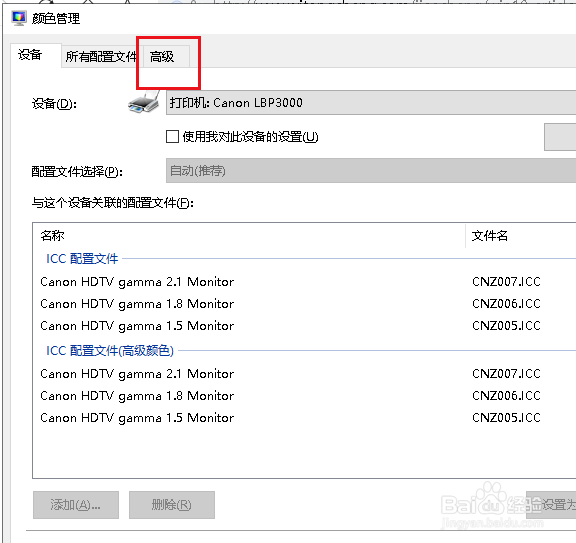
6、弹出对话框,点击高级。
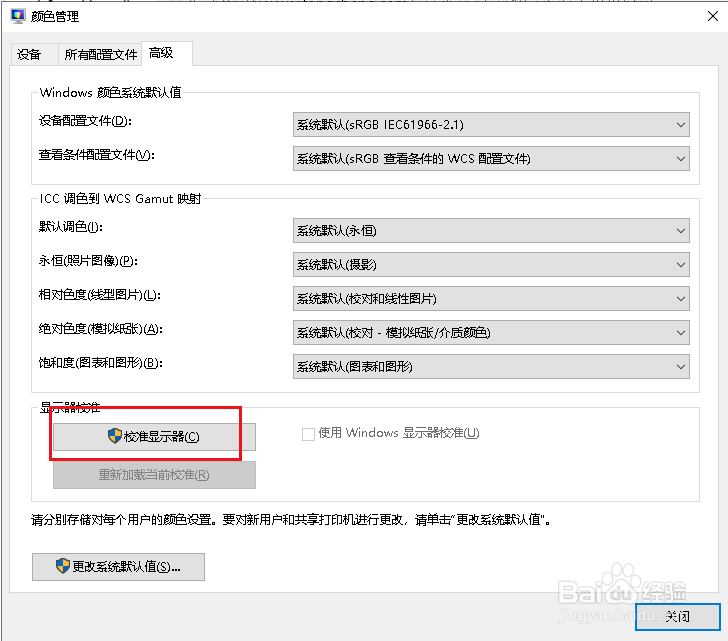
7、点击校准显示器,根据提示完成操作,一般可以解决问题。
时间:2026-05-07 11:01:06
1、在桌面空白处,右击,点击显示设置。
2、弹出对话框,点击高级显示设置。
3、进入后,点击显示器1的显示适配器属性。
4、弹出对话框,点击颜色管理。
5、点击颜色管理按钮。
6、弹出对话框,点击高级。
7、点击校准显示器,根据提示完成操作,一般可以解决问题。
