如何使用Multisim绘制BZV85-C30二极管?

 时间:2026-04-27 01:15:19

1、首先双击Multisim的快捷图标打开软件,如图
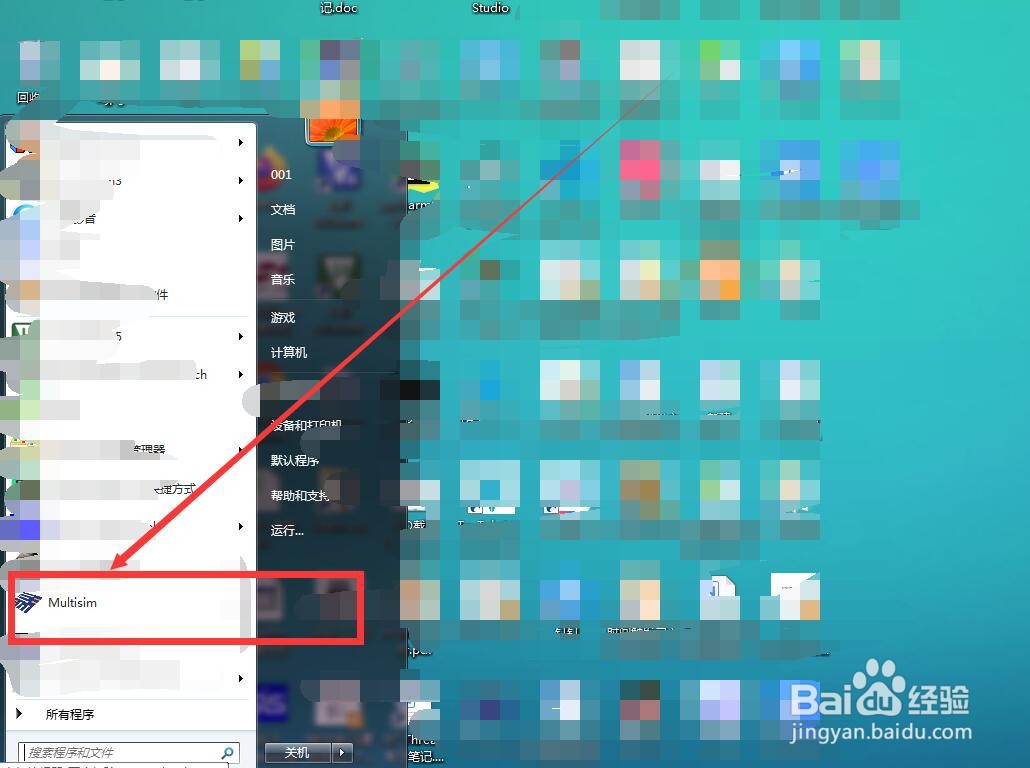
如何使用Multisim绘制BZV85-C30二极管?

2、然后依次选择“Place”-“Component”,如图

如何使用Multisim绘制BZV85-C30二极管?

3、接着会弹出一个对话框,然后对话框中输入“BZV85-C30”并确定,如图
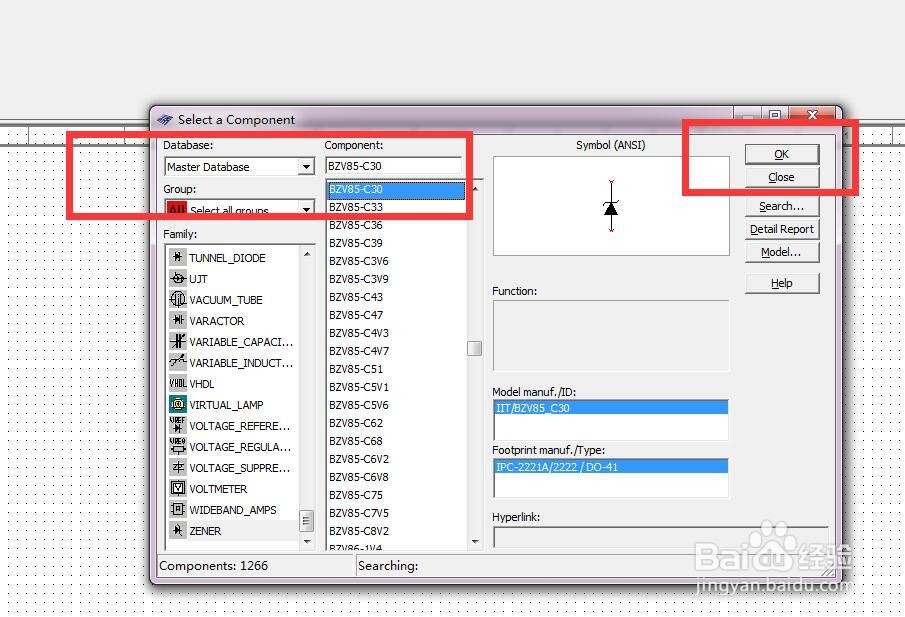
如何使用Multisim绘制BZV85-C30二极管?

4、此时出现一个活动的BZV85-C30二极管,我们拖动BZV85-C30二极管到图纸中合适的位置,如图
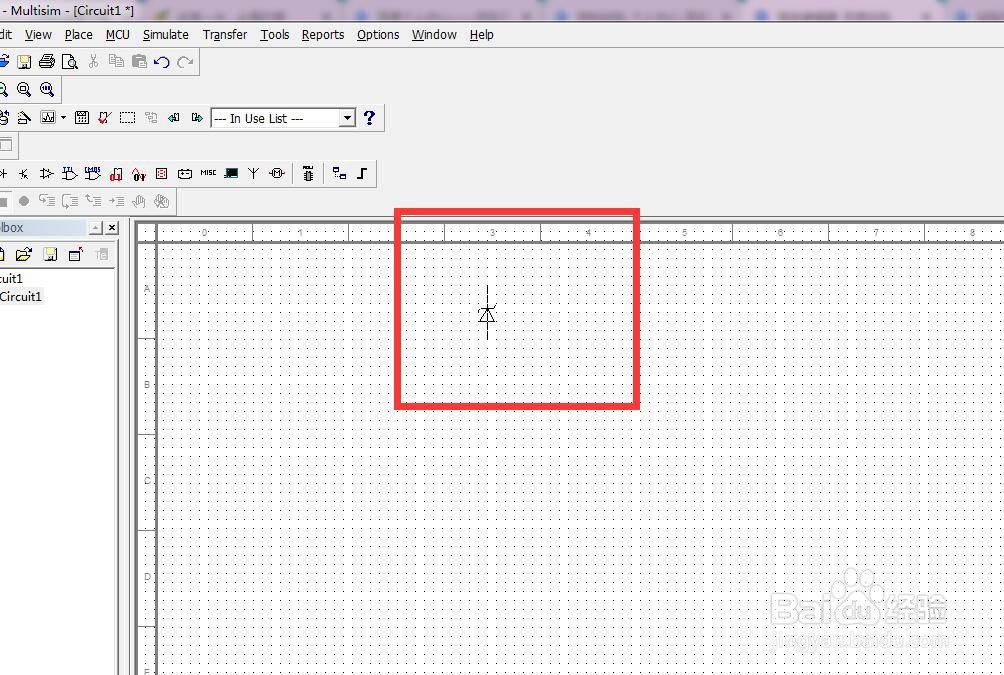
如何使用Multisim绘制BZV85-C30二极管?

5、把BZV85-C30二极管拖动到合适的位置之后我们点击鼠标左键完成绘制,这样一祝陕个BZV85-C30二极管就绘制好了,如图
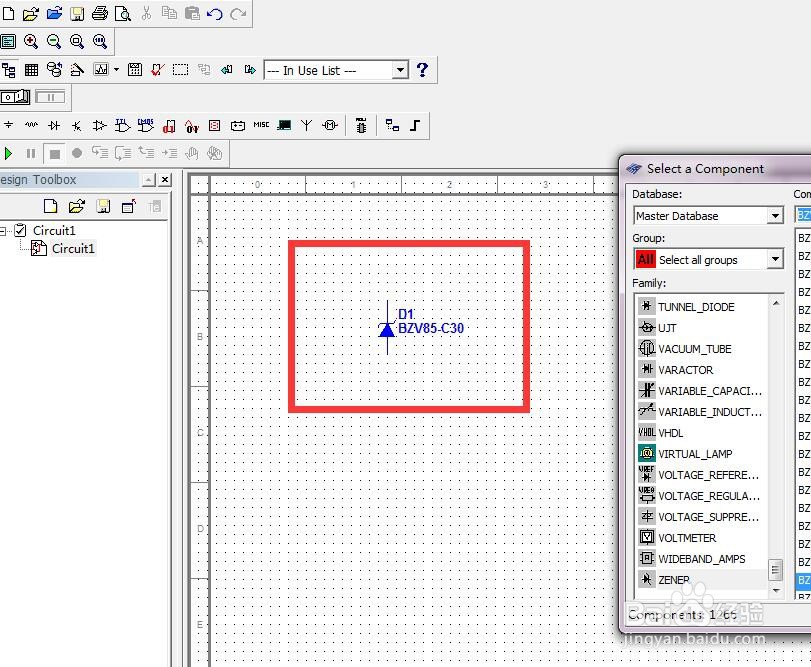
如何使用Multisim绘制BZV85-C30二极管?

6、绘制完BZV85-C30二极管之后会重新弹出选择器件的窗口,如果我们需要放置码久新的元器件那就重复上述操作,如果绘制完BZV85-C30二极管后不需要别的器件了,那么我们只需要关闭这个牺薪痕窗口就可以了,如图

如何使用Multisim绘制BZV85-C30二极管?

  • 怎样创建Qt Quick工程
  • 如何使用Multisim绘制1N4883二极管?
  • labview中参考和本地变量的区别
  • WPS Excel工程函数:IMSIN
  • 怎样学习美妆的小技巧
  • 热门搜索
    正定旅游景点大全 雪野湖旅游区 福清旅游景点大全 10.1旅游 去俄罗斯旅游多少钱 武夷山自助旅游攻略 三亚旅游地图高清版 桂林旅游政务网 安徽附近旅游景点大全 北京旅游年票