1、首先ps打开素材,复制2层背景图层,命名为模糊和清楚

2、对模糊图层执行滤镜-模糊-高斯模糊,数值如下


3、关闭所有图层,在模糊和清楚图层中间新建空白图层,用多边形工具画一个六边形


4、打开多边形图层的混合选项,勾选投影和描边,数值如下


5、按住alt多次复制多边形,如下图,再合并

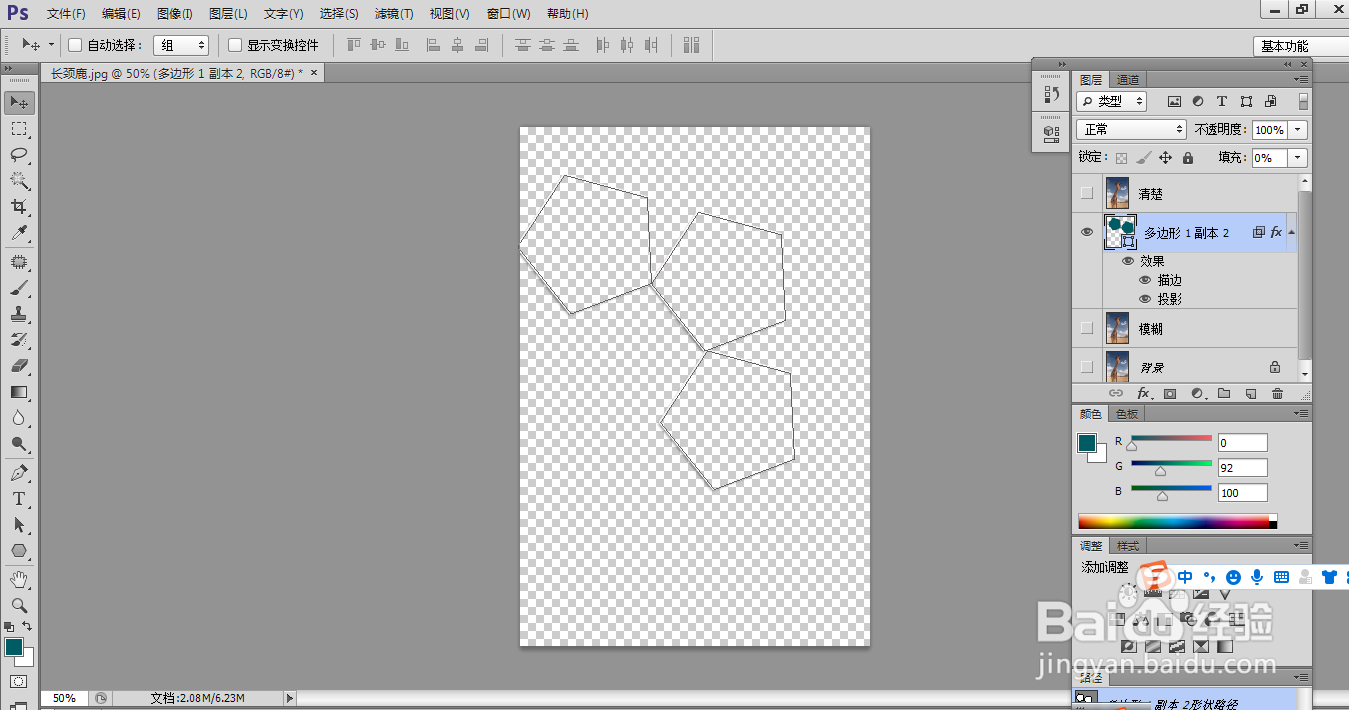
6、打开清楚图层,右击选择创建剪切蒙版,再打开模糊图层,效果就出来了


时间:2026-05-02 22:06:11
1、首先ps打开素材,复制2层背景图层,命名为模糊和清楚
2、对模糊图层执行滤镜-模糊-高斯模糊,数值如下
3、关闭所有图层,在模糊和清楚图层中间新建空白图层,用多边形工具画一个六边形
4、打开多边形图层的混合选项,勾选投影和描边,数值如下
5、按住alt多次复制多边形,如下图,再合并
6、打开清楚图层,右击选择创建剪切蒙版,再打开模糊图层,效果就出来了
