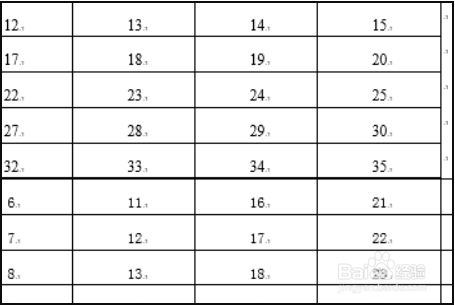
1、首先,打开要编辑的Word文档,然后复制要编辑的表单,如下图所示。
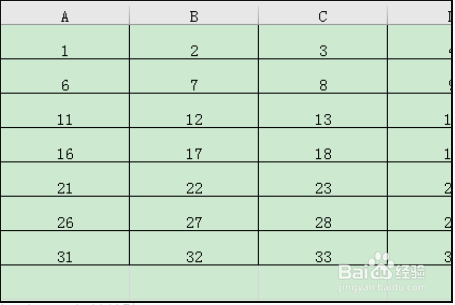
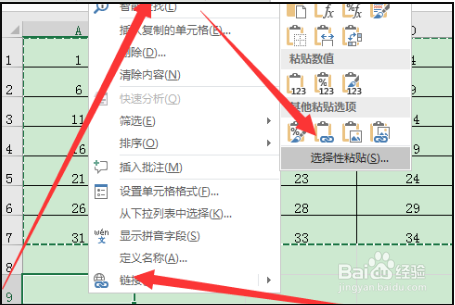
2、其次,完成上述步骤后,需要打开一个Excel表,右键单击并选择“选择性粘贴”选项,如下图所示。
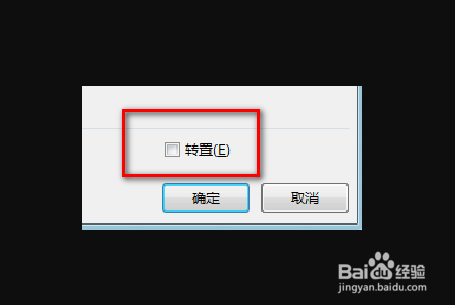
3、接着,完成上述步骤后,选择右下角的“转置”设置选项,然后单击“确定”按钮,如下图所示。
4、然后,完成上述步骤后,就可以获得一个横向的表,如下图所示。
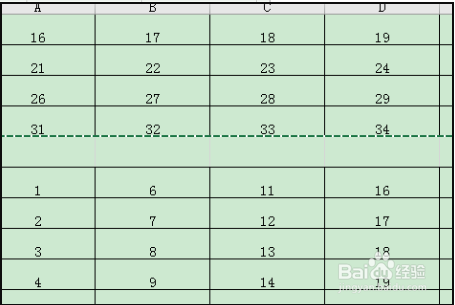
5、随后,完成上述步骤后,需要将横向的表复制并粘贴到Word文档中,如下图所示。
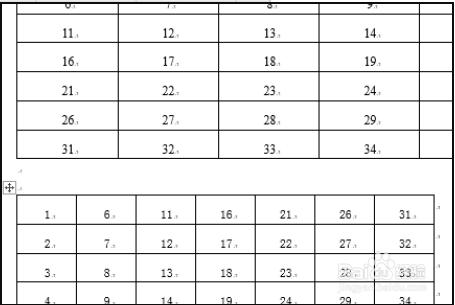
6、最后,完成上述步骤后,就完成了,如下图所示。这样,问题就解决了。
时间:2026-04-22 07:55:30
1、首先,打开要编辑的Word文档,然后复制要编辑的表单,如下图所示。
2、其次,完成上述步骤后,需要打开一个Excel表,右键单击并选择“选择性粘贴”选项,如下图所示。
3、接着,完成上述步骤后,选择右下角的“转置”设置选项,然后单击“确定”按钮,如下图所示。
4、然后,完成上述步骤后,就可以获得一个横向的表,如下图所示。
5、随后,完成上述步骤后,需要将横向的表复制并粘贴到Word文档中,如下图所示。
6、最后,完成上述步骤后,就完成了,如下图所示。这样,问题就解决了。
