如何删除电脑中Windows系统的账户?

 时间:2026-02-15 08:09:39

1、开始,我们打开电脑,我们点击开始菜单,我们点击【控制面板】,我们进入控制面板主界面;

如何删除电脑中Windows系统的账户?

2、然后,我们在进入控制面板主界面后,我们点击【用户账户】,进入Windows系统用户账户主界面;

如何删除电脑中Windows系统的账户?

3、其次,我们在进入Windows系统用户账户主界面后,我们点击【管理其他账户】,进入管理账户主界面;

如何删除电脑中Windows系统的账户?

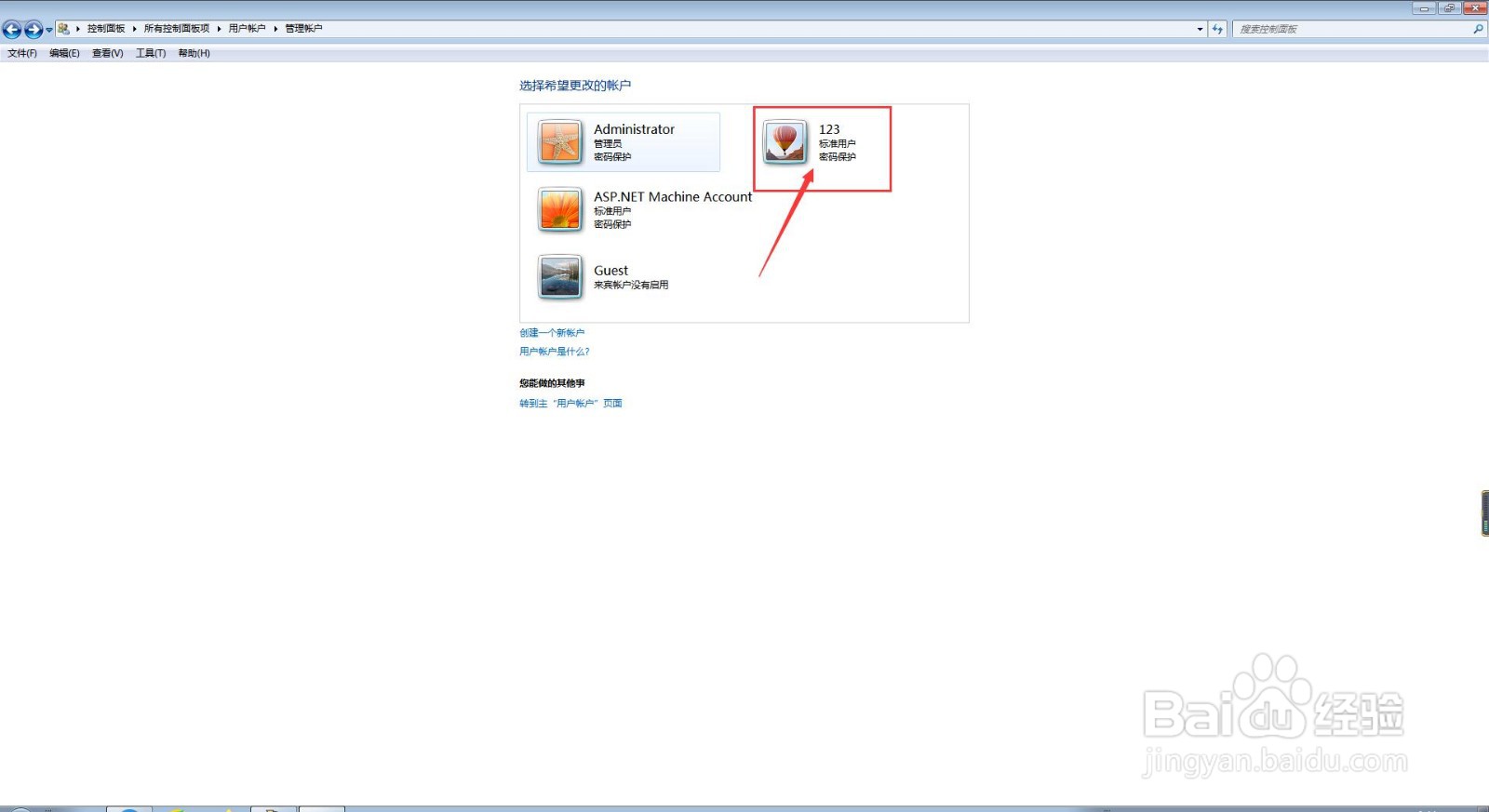
4、接下来,在我们进入管理账户主界面后,我们点击我们所需要删除的账户,进入该账户主界面;
如何删除电脑中Windows系统的账户?

5、接着,在我们进入我们要删除的账户主界面后,我们直接点击该界面左侧菜单栏中的【删除帐户】按钮;

如何删除电脑中Windows系统的账户?

6、此时,我们会进入是否保留账户文件的界面,我们直接点击删除文件按钮;

如何删除电脑中Windows系统的账户?

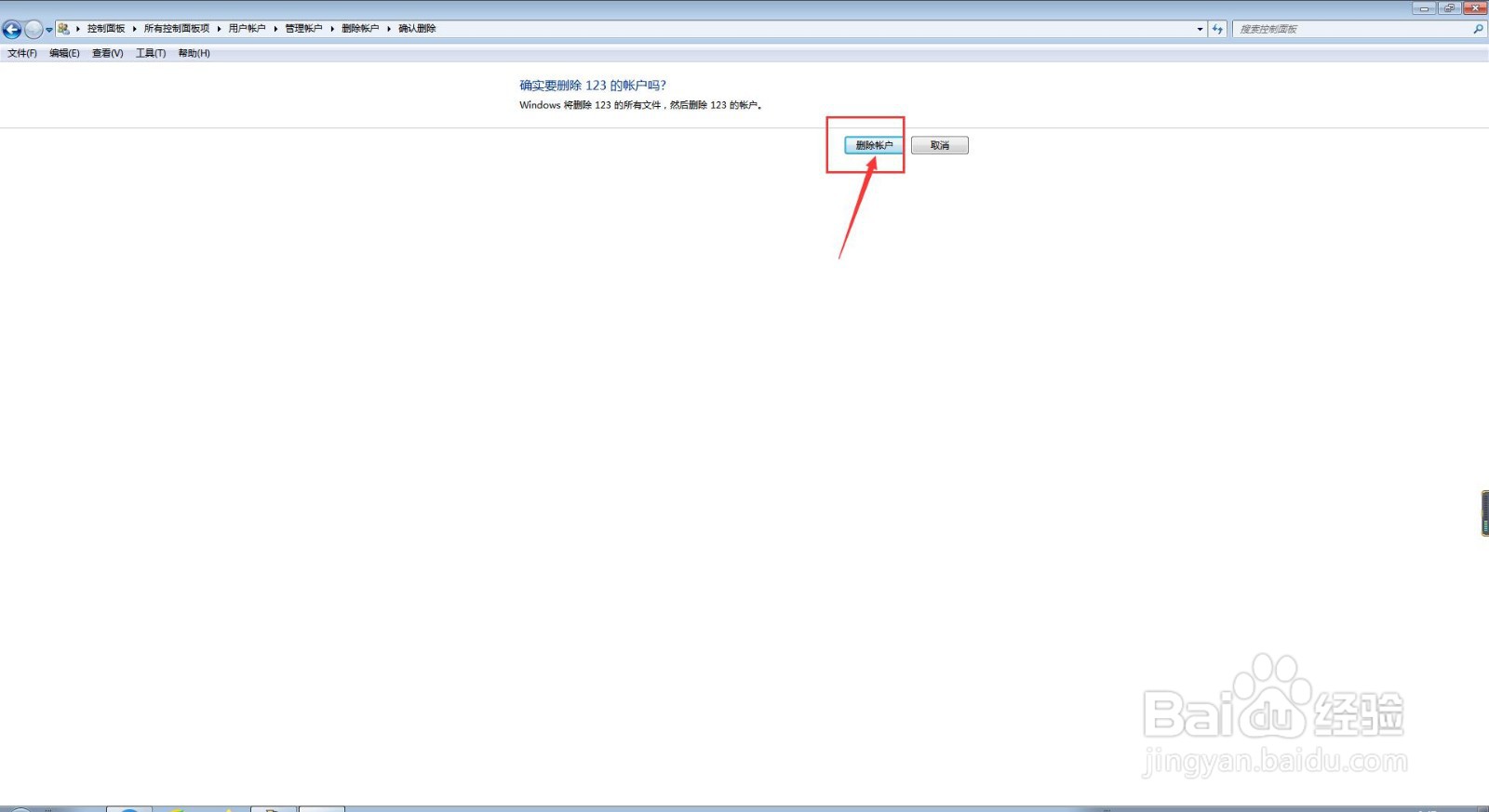
7、最后,在弹出的对话框中,我们直接点击该界面下方的【删除帐户】按钮,将账户删除即可。
如何删除电脑中Windows系统的账户?

  • 如何给Windows 7强行安装ATA驱动避免蓝屏
  • 联想电脑恢复出厂设置
  • 将本地策略用于处管理员以外的用户
  • 使用DVD Decrypter将DVD光盘备份为镜像文件
  • 怎么使用bat批处理查看指定后缀名类型的文件
  • 热门搜索
    鞍山旅游 荣成旅游 越南旅游注意事项 银川旅游景点 三亚南山文化旅游区 世界旅游小姐 合肥旅游景点大全 九寨沟旅游景点 青岛旅游政务网 横店旅游