Illustrator中怎样实现形状颜色叠加?

 时间:2026-02-13 03:20:23

1、启动Illustrator CS6。
Illustrator中怎样实现形状颜色叠加?

2、建立一个空白形状。

Illustrator中怎样实现形状颜色叠加?

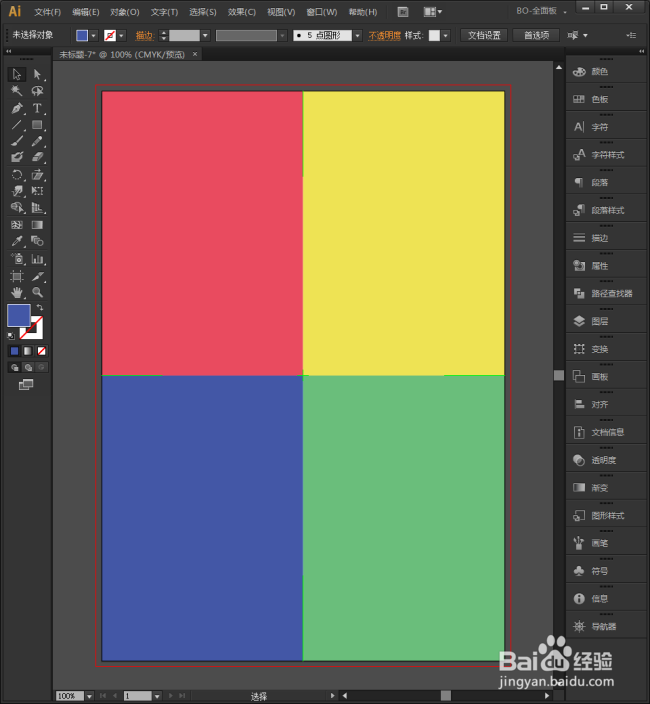
3、作为演示,绘制出四个矩形,分别填充不同的颜色。

Illustrator中怎样实现形状颜色叠加?

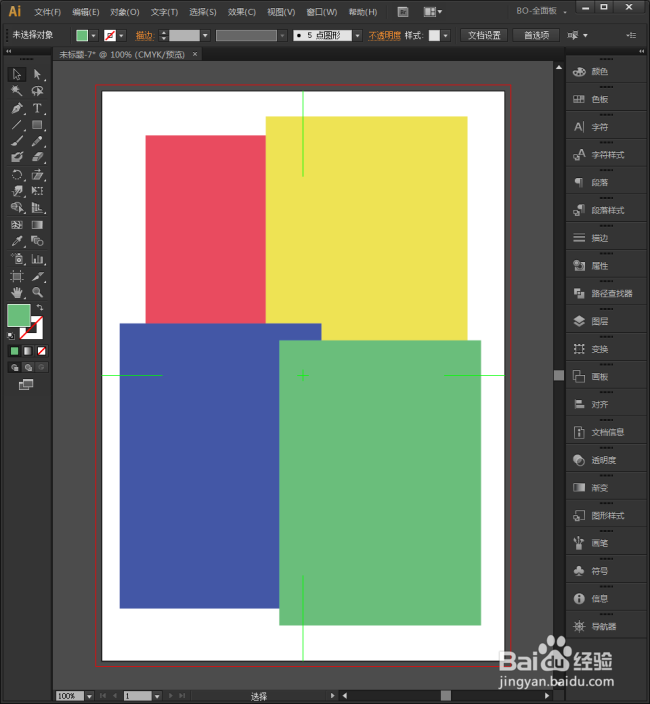
4、移动各个形状,使得形状之间产生重叠。

Illustrator中怎样实现形状颜色叠加?

5、默认情况下,重叠区域只会按照形状的叠放顺序逐个显示形状的颜色。

Illustrator中怎样实现形状颜色叠加?

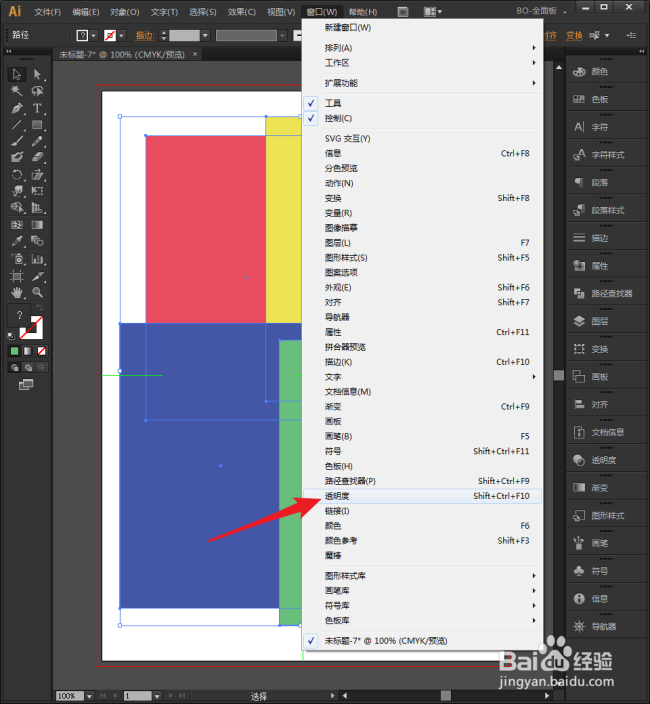
6、选中全部形状,点击【窗口】【透明度】。

Illustrator中怎样实现形状颜色叠加?

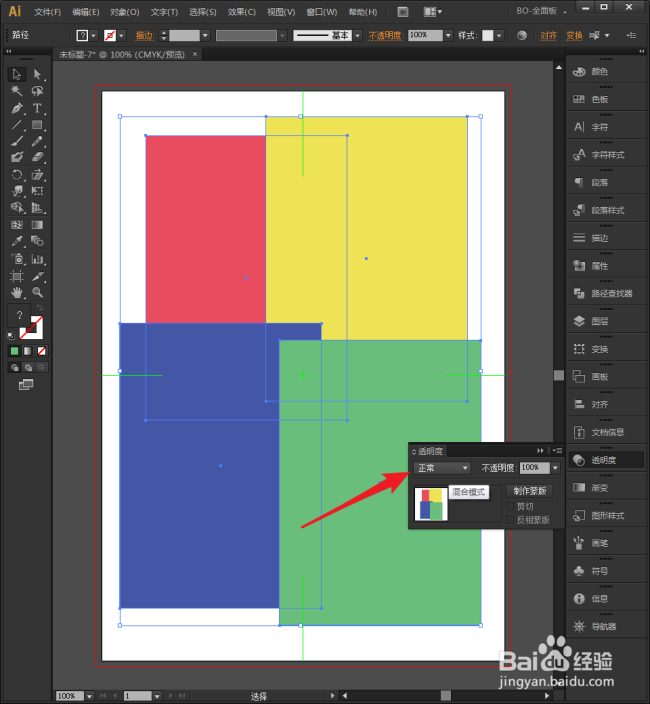
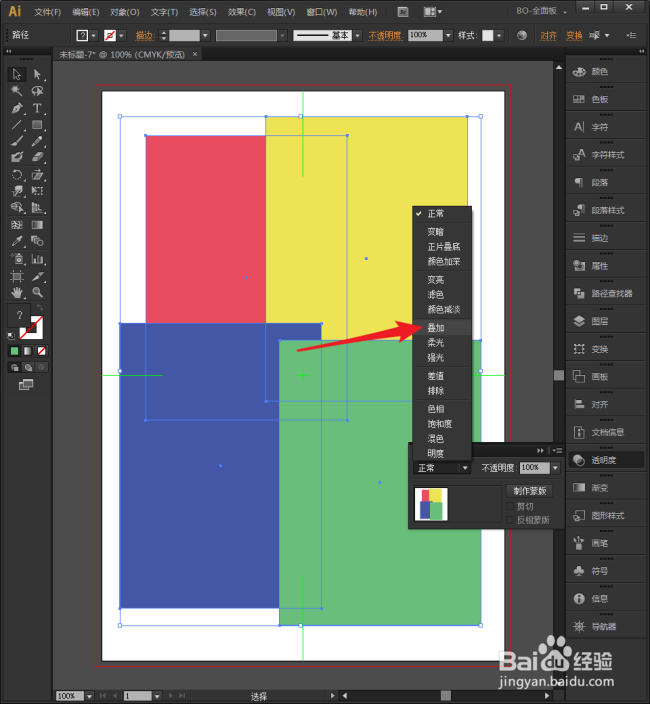
7、在打开的透明度面板中,可以看到混合模式这一设置项目。

Illustrator中怎样实现形状颜色叠加?

8、选择其中的【叠加】。

Illustrator中怎样实现形状颜色叠加?

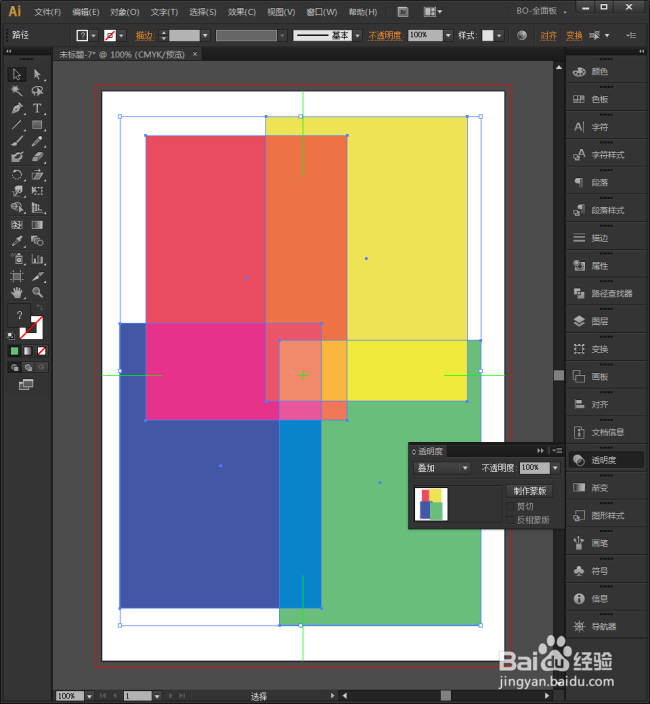
9、则可以看到,各个形状叠加的部分就显示出了叠加的颜色。

Illustrator中怎样实现形状颜色叠加?

10、此外,软件内置了多种混合模式,可以根据需要选择使用。

Illustrator中怎样实现形状颜色叠加?

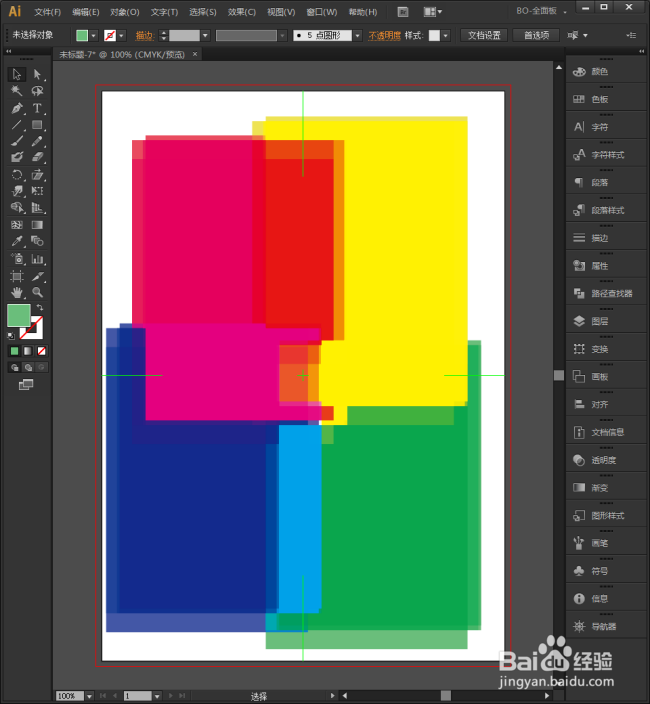
11、将形状再复制多份,通过叠加混合,就得到了特殊的作品。

Illustrator中怎样实现形状颜色叠加?

  • ai参考线怎么弄出来
  • AI如何制作菱形?
  • ai怎么编组
  • AI如何设置文字绕排图形
  • AI中实时上色工具怎么用?【图文教程】
  • 热门搜索
    广西阳朔旅游攻略 大理丽江香格里拉旅游攻略 襄阳旅游网 温州文成旅游景点 杭州海外旅游有限公司 旅游对经济的影响 三亚旅游攻略自助游 益阳旅游景点大全 三月底适合去哪里旅游 51you旅游网