1、选中一个软件,开始压缩

2、显示winrar软件主界面

3、选择配置之中的分卷5M,在主界面下方分卷的大小自我选择
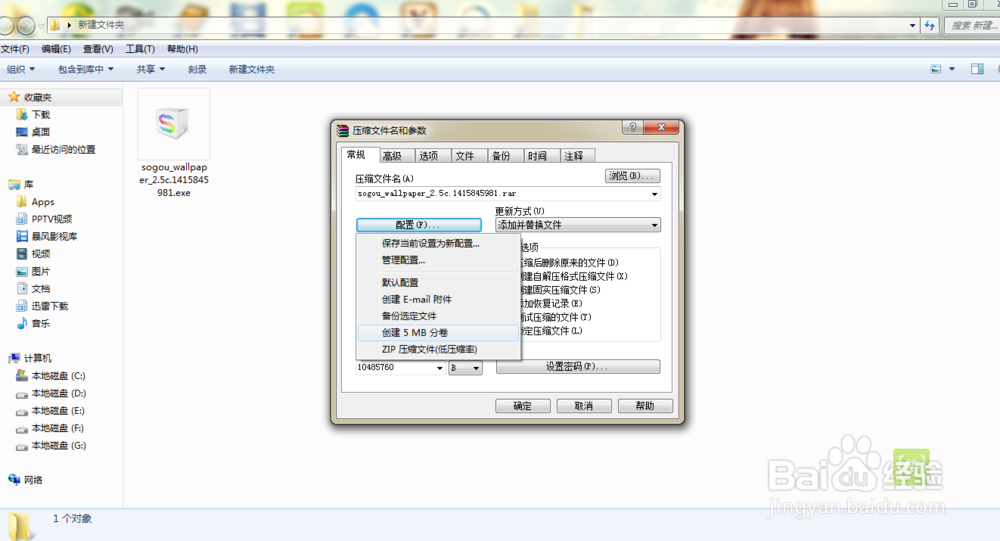
4、之后选择高级选项,选择旧风格分卷选择分卷数量

5、进入主界面设置密码,添加密码

6、点击确定,压缩得到蚊艺牢3个分卷

7、将其中一个文件移动到新建文件夹,将这个侮炼压缩软件解压,显示解压失败

8、将压缩文件移动回来袭眠,重新解压
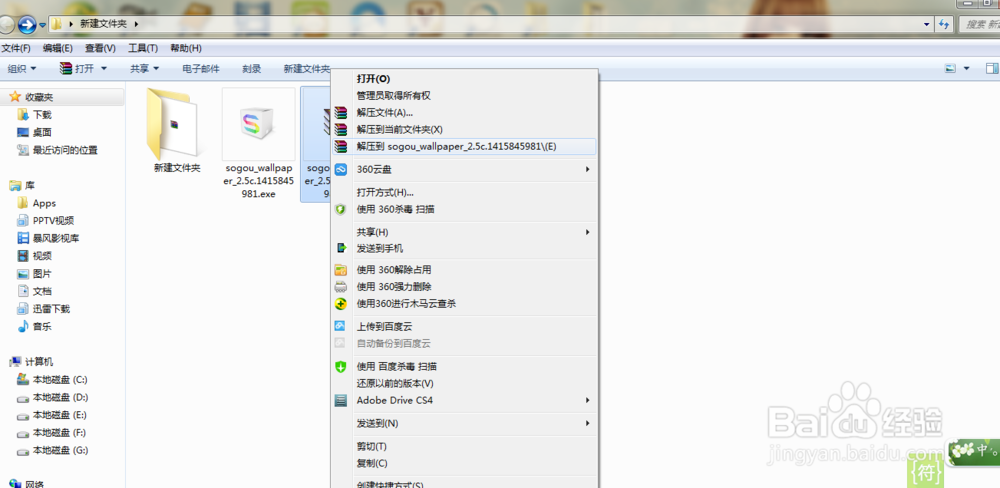
9、输入设置的密码

10、解压得到完整的文件。

时间:2026-05-06 20:39:59
1、选中一个软件,开始压缩
2、显示winrar软件主界面
3、选择配置之中的分卷5M,在主界面下方分卷的大小自我选择
4、之后选择高级选项,选择旧风格分卷选择分卷数量
5、进入主界面设置密码,添加密码
6、点击确定,压缩得到蚊艺牢3个分卷
7、将其中一个文件移动到新建文件夹,将这个侮炼压缩软件解压,显示解压失败
8、将压缩文件移动回来袭眠,重新解压
9、输入设置的密码
10、解压得到完整的文件。
