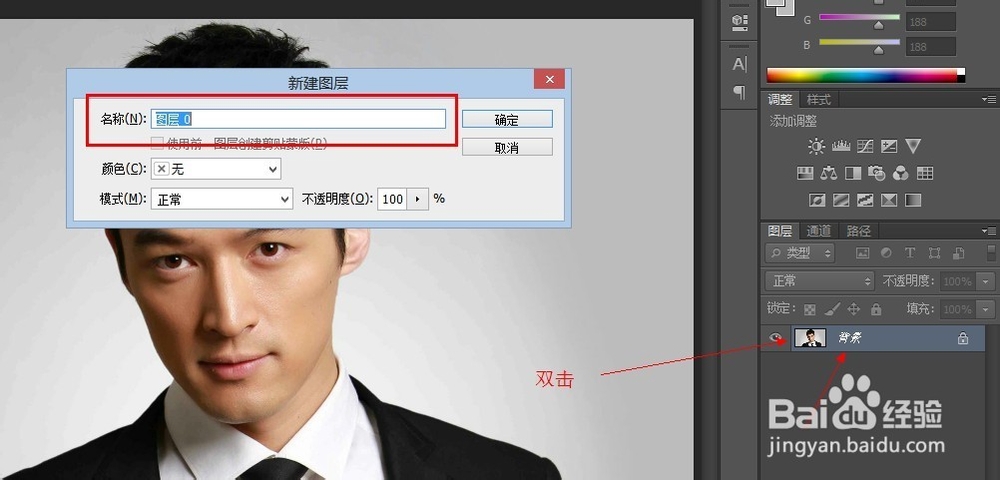
1、第一种方法,如下图所示,双击背景图层,然后便弹出如下的画面。

2、在出现的画面中,将图层重新命名以后,点击“确定”,背景图层便成为普通图层了。
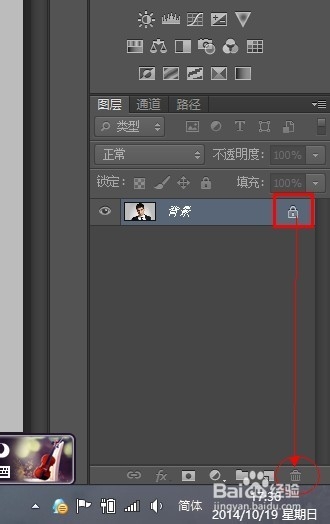
3、第二种方法,将背景图层中的带有锁标志的按钮,拖到下面图片中圆圈圈中的位置,将其删除,然后就自动变为普通图层了。
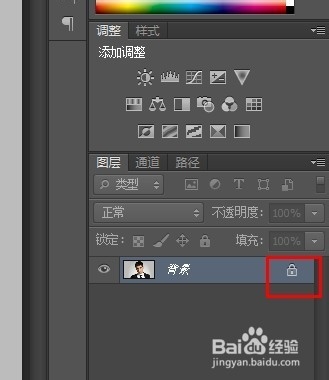
4、第三种方法,按下Alt键不放,同时双击背景图层,然后背景图层就会自动变为普通图层啦。
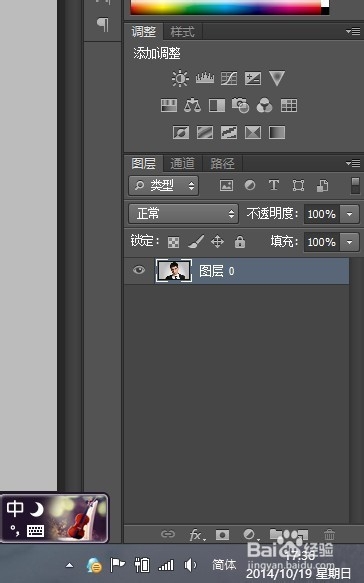
5、如下图所示,这就是背景图层变为普通图层的状态,在这个状态下,我们便可以轻松地进行编辑操作啦。

时间:2026-04-21 23:02:08
1、第一种方法,如下图所示,双击背景图层,然后便弹出如下的画面。
2、在出现的画面中,将图层重新命名以后,点击“确定”,背景图层便成为普通图层了。
3、第二种方法,将背景图层中的带有锁标志的按钮,拖到下面图片中圆圈圈中的位置,将其删除,然后就自动变为普通图层了。
4、第三种方法,按下Alt键不放,同时双击背景图层,然后背景图层就会自动变为普通图层啦。
5、如下图所示,这就是背景图层变为普通图层的状态,在这个状态下,我们便可以轻松地进行编辑操作啦。
