Ps如何使用内容识别填充移除对象和人物

 时间:2026-04-22 14:55:15

1、打开图片,在这张图片里我们要移除左侧的一棵树。

Ps如何使用内容识别填充移除对象和人物

2、选择工具栏中的“选择工具“根据需要可以用套索或矩形工具,在要移除对象的周围拖动鼠标形成一个矩形或套索。该工具将自动识别您所选定区域中的对象,并选中对象边缘。
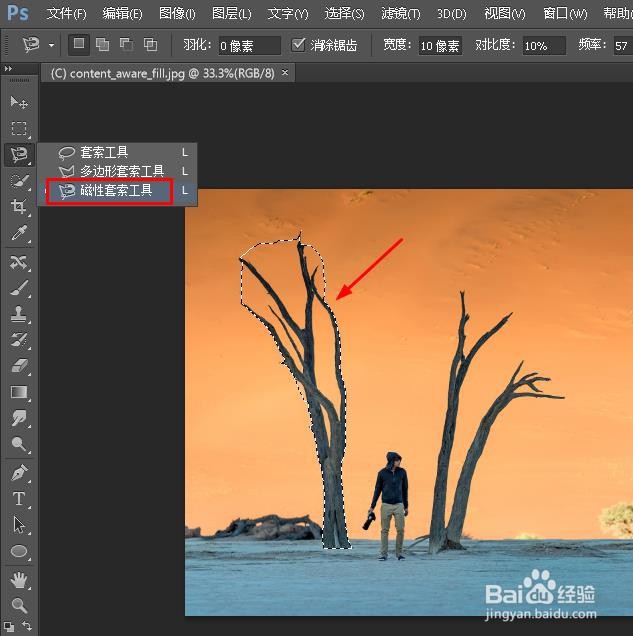
Ps如何使用内容识别填充移除对象和人物

3、对象选择工具在选择对象时通常会紧贴对象。在选框中加入对象周围的一些区域将有助于内容识别填充创建效果更好的填充。选择“选择”>“修改”>“扩大”,并输入像素值,使对象边缘与选框之间形成一个窄窄的间隙。在这里,我们输入 8个像素值。

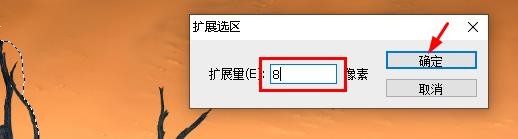
Ps如何使用内容识别填充移除对象和人物

Ps如何使用内容识别填充移除对象和人物

4、右键点击被选取的区域,选择填充

Ps如何使用内容识别填充移除对象和人物

5、在出现的窗口里,选择“内容识别”,然后点击“确定”。树被毫无痕迹移除了。

Ps如何使用内容识别填充移除对象和人物

Ps如何使用内容识别填充移除对象和人物

  • PS连续复制效果。
  • PS怎么拉长腿不变形鞋子
  • PS怎么制作倒影的波纹效果?
  • PS建立选区的方法总结
  • PS合成正在下沉的水果特效
  • 热门搜索
    上海外滩旅游攻略 关于推进海南国际旅游岛建设发展的若干意见 华山旅游地图 去哪儿旅游网 深圳南澳岛旅游攻略 涞源旅游 11月份去哪里旅游好 盐城旅游景点大全 枫泾旅游 呼伦贝尔草原旅游