1、打开WPS Excel软件,打开一个表格文件。
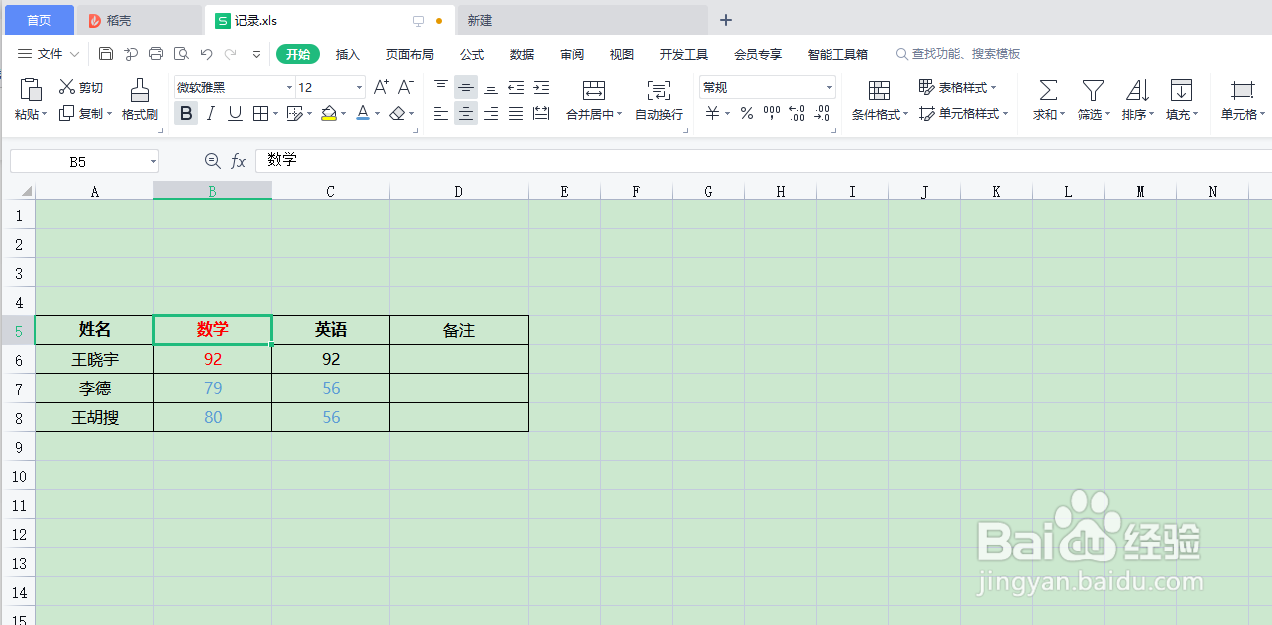
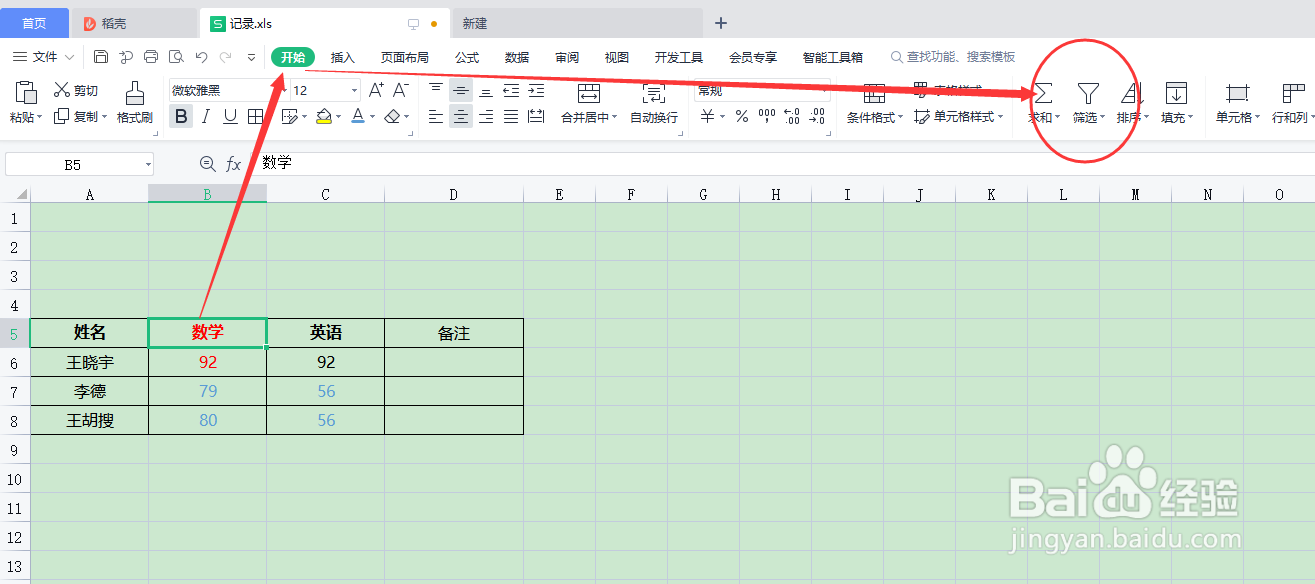
2、点击顶部导航栏“开始”,点击“筛选”按钮。
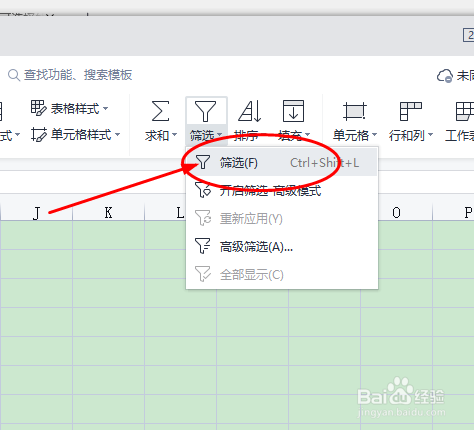
3、在“筛选”的下拉列表内,点击“筛选”按钮。
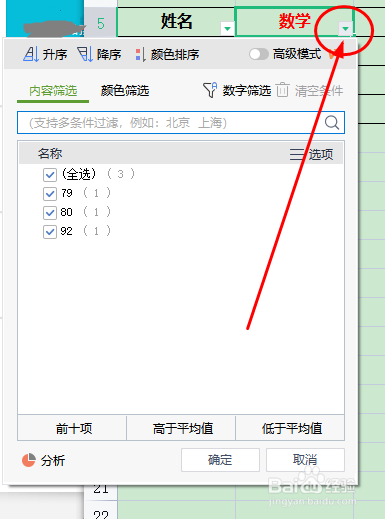
4、打开筛选功能,点击“数字”单元格后面的箭头,调出筛选面板。
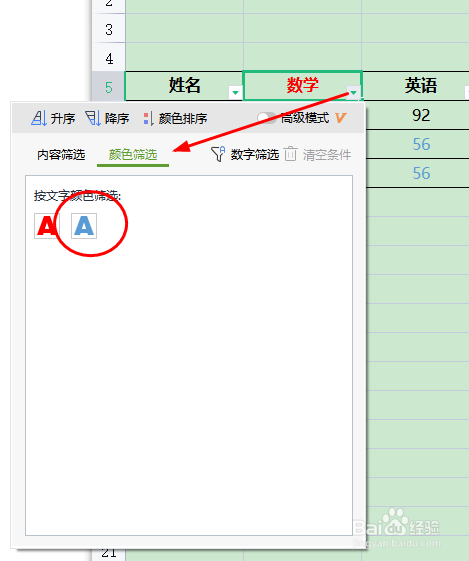
5、点击“颜色筛选”,点击“蓝色”字体颜色。
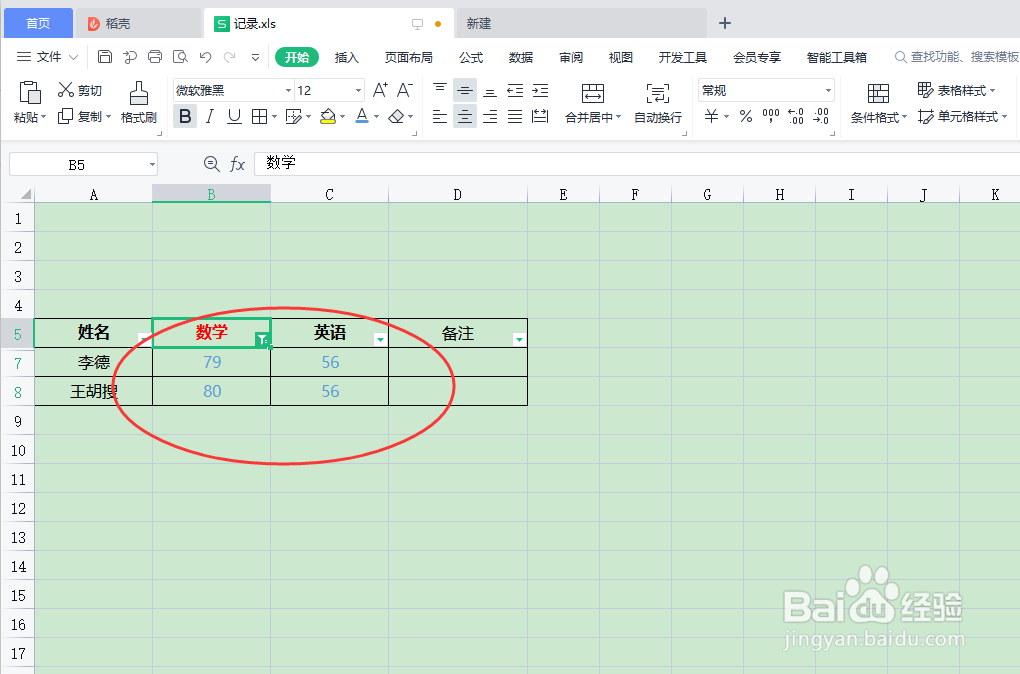
6、查看表格内,已筛选出蓝色字体的内容。
时间:2026-04-26 13:04:22
1、打开WPS Excel软件,打开一个表格文件。
2、点击顶部导航栏“开始”,点击“筛选”按钮。
3、在“筛选”的下拉列表内,点击“筛选”按钮。
4、打开筛选功能,点击“数字”单元格后面的箭头,调出筛选面板。
5、点击“颜色筛选”,点击“蓝色”字体颜色。
6、查看表格内,已筛选出蓝色字体的内容。
