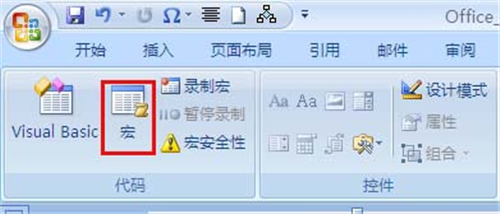
1、打开word2007文档,单击“开发工具”选项卡,在“代码”组中,单击“宏”。
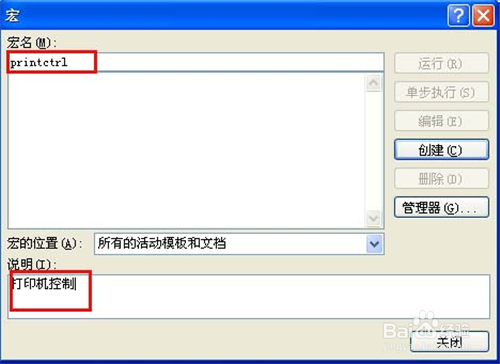
2、弹出“宏”对话框,输入宏名“printctrl”,输入说明“打印机控制”,单击“创建”
3、弹出VB代码编辑器,
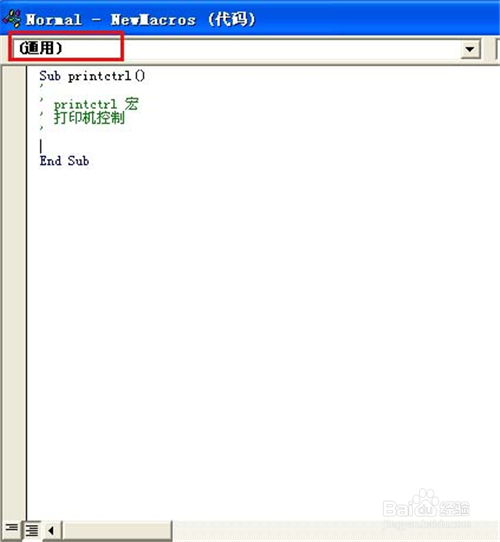
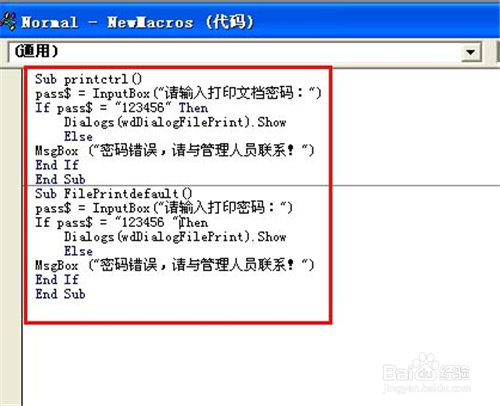
4、在VB代码编辑器的normal中输入以下代码:
Sub printctrl()
pass$ = InputBox("请输入打印文档密码:")
If pass$ = "123456" Then
Dialogs(wdDialogFilePrint).Show
Else
MsgBox ("密码错误,请与管理人员联系!")
End If
End Sub
Sub FilePrintdefault()
pass$ = InputBox("请输入打印密码:")
If pass$ = "123456 Then
Dialogs(wdDialogFilePrint).Show
Else
MsgBox ("密码错误,请与管理人员联系!")
End If
End Sub
5、单击保存,退出VB代码编辑器

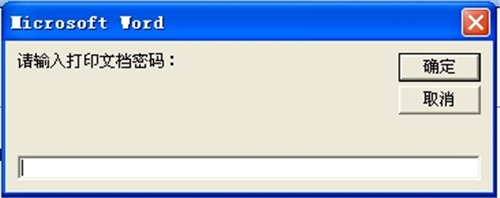
6、单击打印就会出现如图所示的输入打印密码对话框,OK,控制word打印的宏完成了