1、首先,在PS中绘制如图所示的渐变椭圆。
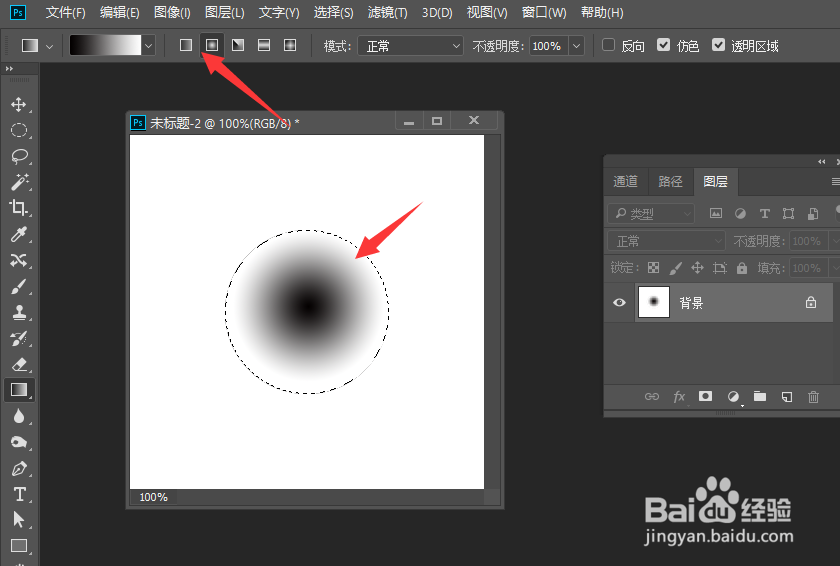
2、接下来,针对椭圆添加一个高光。如图所示。

3、之后,点击图层列表中的合并可见图层之后,创建一个自定义画笔。

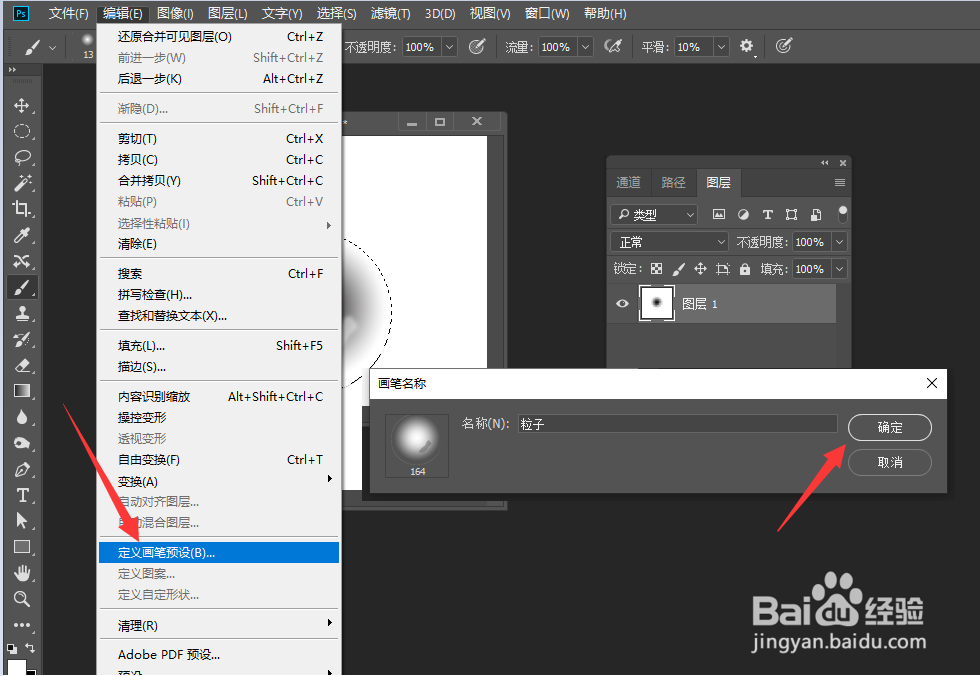
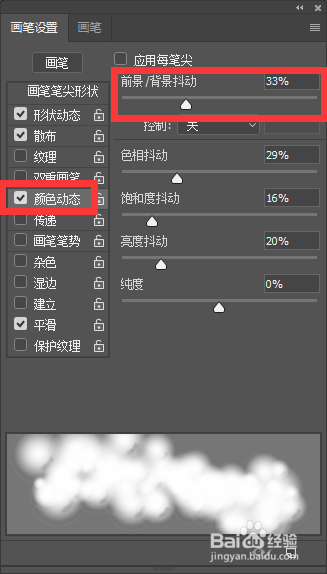
4、如图所示,在打开的画笔属性界面中,按图示进行设置。

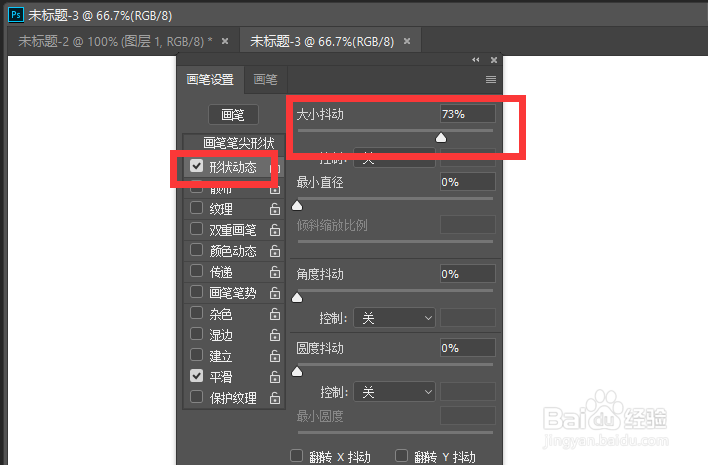
5、在散步列表中,我们设置相应的数据,同时设置前景色和背景色。
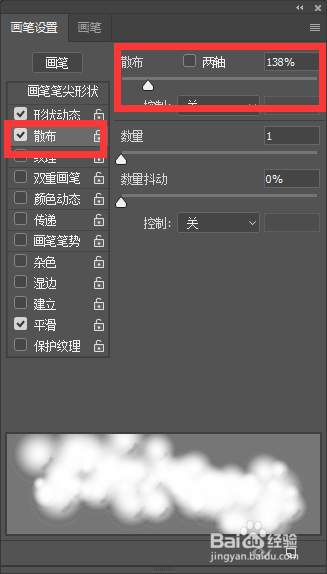

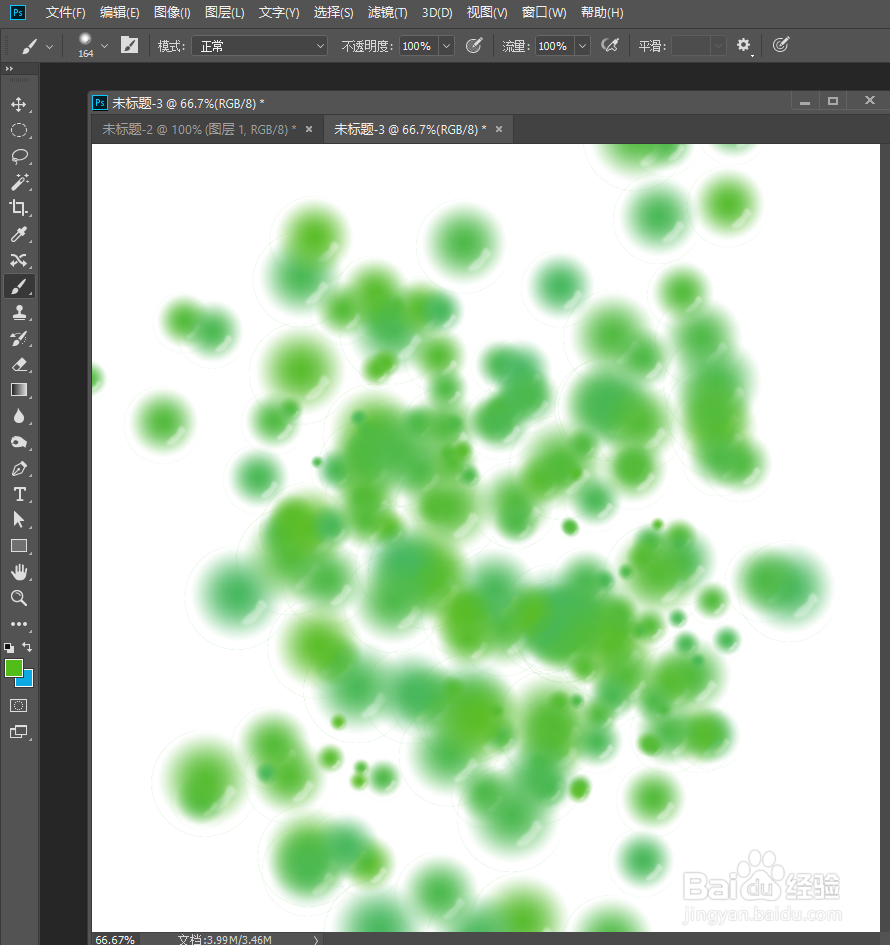
6、最后,我们直接在PS画布中,利用鼠标就可以绘制实现粒子效果了。
时间:2026-04-24 05:54:22
1、首先,在PS中绘制如图所示的渐变椭圆。
2、接下来,针对椭圆添加一个高光。如图所示。
3、之后,点击图层列表中的合并可见图层之后,创建一个自定义画笔。
4、如图所示,在打开的画笔属性界面中,按图示进行设置。
5、在散步列表中,我们设置相应的数据,同时设置前景色和背景色。
6、最后,我们直接在PS画布中,利用鼠标就可以绘制实现粒子效果了。
