1、首先肯定是打开需要的文件

2、我们先来看一下我们的数据,我们选施侧肤中这些数据压戴,点击【插入】标签

3、找到柱形图或者条形图,选择第二个,注意看它的形式

4、这是我们插入的柱形图,接着要添加系列线

5、双击条形图可以打开【设计】标签,找到【添加图表元搁斤素】

6、在下拉菜单中,找到【线条】--系列线
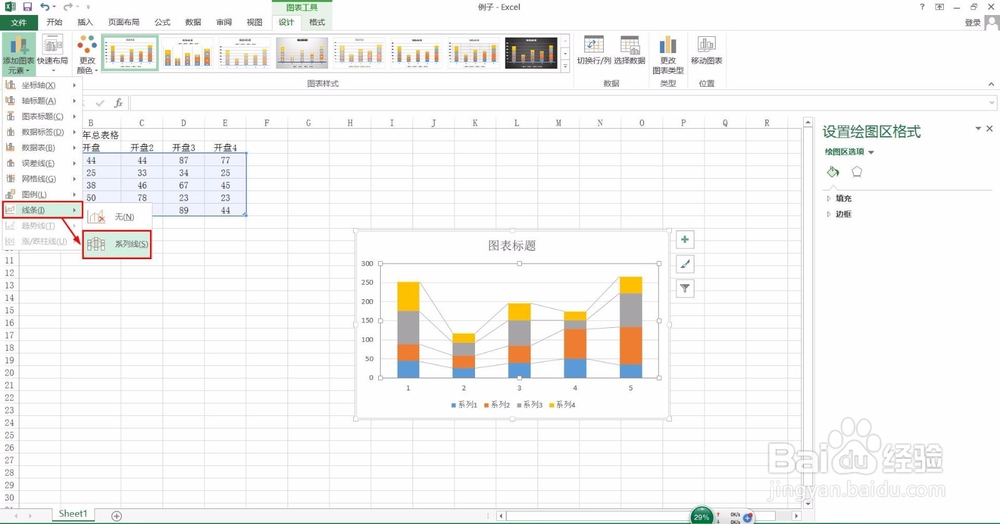
7、到此我们的系列线添加完毕,你还可以双击系列线来设置它的颜色、粗细、线型

8、是不是很简单,只要跟着上面的步骤就很容易学会 ,希望能帮到您
时间:2026-05-06 06:38:25
1、首先肯定是打开需要的文件
2、我们先来看一下我们的数据,我们选施侧肤中这些数据压戴,点击【插入】标签
3、找到柱形图或者条形图,选择第二个,注意看它的形式
4、这是我们插入的柱形图,接着要添加系列线
5、双击条形图可以打开【设计】标签,找到【添加图表元搁斤素】
6、在下拉菜单中,找到【线条】--系列线
7、到此我们的系列线添加完毕,你还可以双击系列线来设置它的颜色、粗细、线型
8、是不是很简单,只要跟着上面的步骤就很容易学会 ,希望能帮到您
