EXCEL表格右上角不显示最小化、最大化、关闭

 时间:2026-05-11 00:20:11

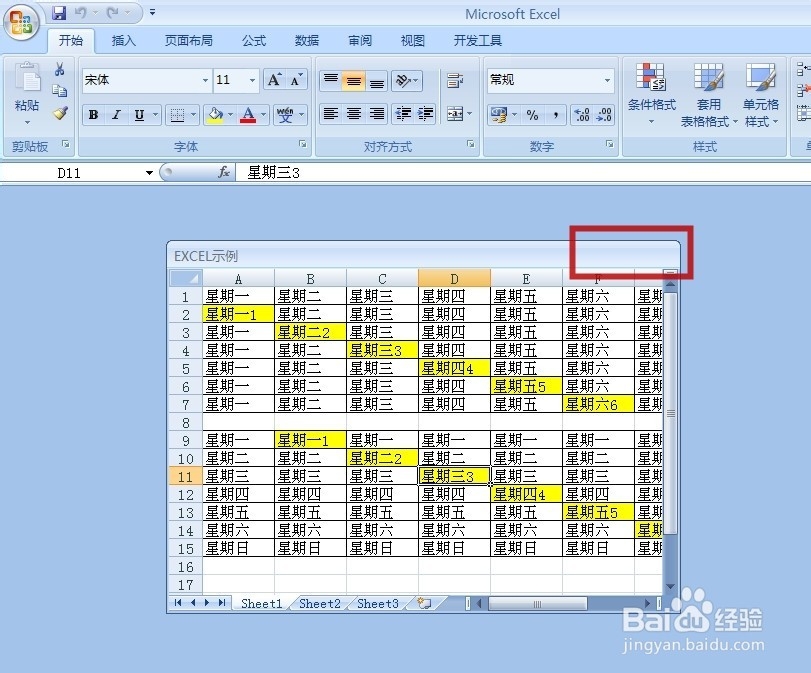
1、打开一张示例的工作簿,可见右上角(图中红框)不显示“最小化”、“最大化”、“关闭”按钮,且表格窗口不能移动,不能放大缩小
EXCEL表格右上角不显示最小化、最大化、关闭

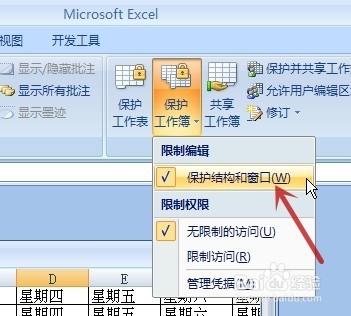
2、用鼠标左键单击顶端“审阅”选项卡(图中红框)中的“更改”功能组(图中蓝框)中的“保护工作簿”(图中红色箭头所指)

EXCEL表格右上角不显示最小化、最大化、关闭

3、在弹出的对话框中用鼠标左键单击“保护结构和窗口”(图中红色箭头所指)

EXCEL表格右上角不显示最小化、最大化、关闭

4、在弹出的“撤消工作簿保护”对话框中填入正确的密码,再点击“确定”

若密码不正确,则会弹出下方第二张图片所示的警示框

EXCEL表格右上角不显示最小化、最大化、关闭

EXCEL表格右上角不显示最小化、最大化、关闭

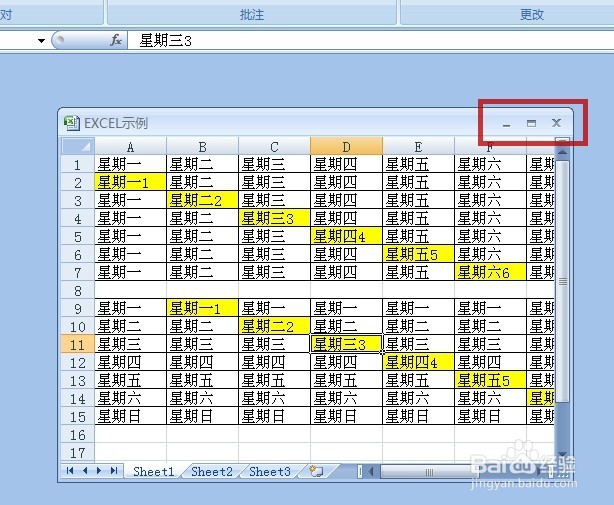
5、密码正确输入后,则表格右上角的三个按钮重新显示(图中红框),窗口可移动及改变大小
EXCEL表格右上角不显示最小化、最大化、关闭

6、将表格最大化,效果如下图

EXCEL表格右上角不显示最小化、最大化、关闭

  • Excel如何折叠隐藏功能区与选项卡?
  • excel工作表中如何设置表格的滚动条
  • Microsoft BarCode Control 9.0下载安装教程
  • excel中怎么开启悬停时显示数据点的值的功能?
  • office excel单元格内如何输入从右向左的文字
  • 热门搜索
    旅游资料 云南旅游景点图片 广州旅游博览会 去台湾旅游要多少钱 莱芜旅游景点 开平碉楼旅游 上海 旅游景点 永定土楼旅游攻略 乌镇旅游官网 夏天哪里旅游好