excel该如何实现按照颜色背景求平均数

 时间:2026-02-13 03:40:04

1、我们需要将表格内的单元格中的数据来实现按照颜色背景求平均数的操作,首先我们应该先打开excel软件,点击软件内的“方方格子”选项卡。
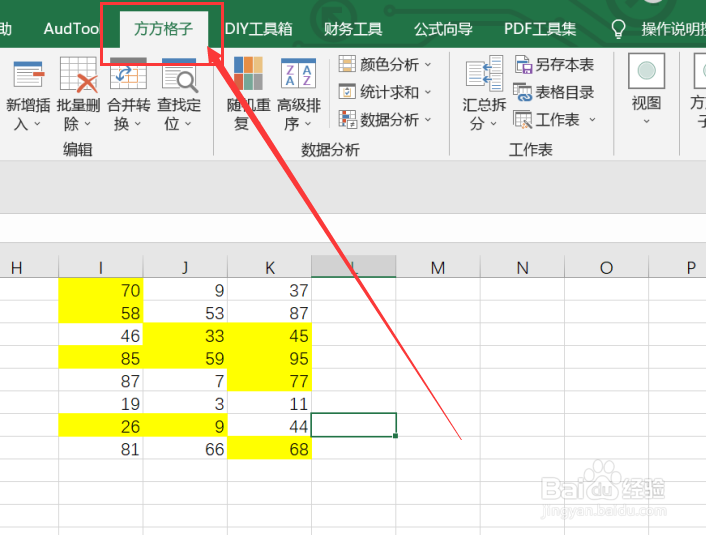
excel该如何实现按照颜色背景求平均数

2、点击方方格子选项卡后,我们要选中要进行处理的数据区域。

excel该如何实现按照颜色背景求平均数

3、选中要进行处理的数据区域后,我们要点击颜色分析选项卡,再点击下拉菜单中的“颜色统计”选项卡。

excel该如何实现按照颜色背景求平均数

4、点击颜色统计选项卡后,就会出现一个对话框,我们要选中要进行统计的颜色。
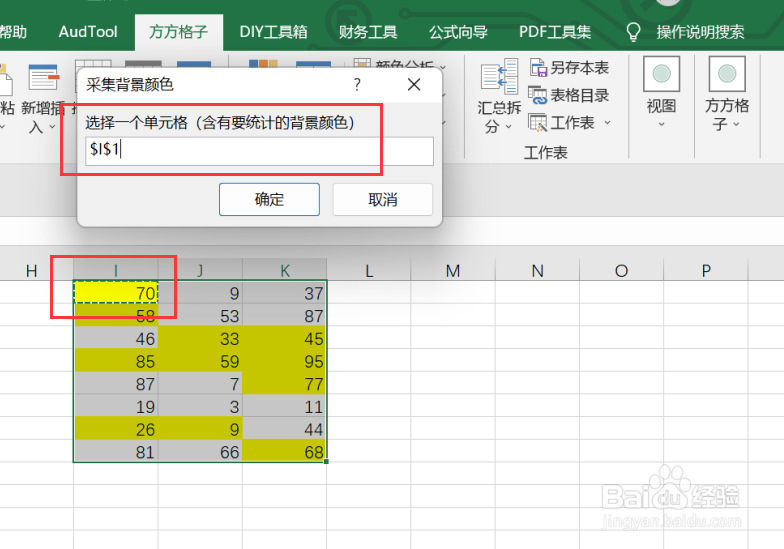
excel该如何实现按照颜色背景求平均数

5、点击确定后,就会再次出现一个 对话框,我们要根据对话框内容来选择要进行的操作。

excel该如何实现按照颜色背景求平均数

6、如图所示,点击确定后,就可以获得我们所需要的结果了。

excel该如何实现按照颜色背景求平均数

  • Excel怎样快速用颜色分隔数字区间标示
  • excel怎么快速按单元格颜色求和或求平均值
  • Excel工作表运用函数公式自动生成序号技巧
  • Excel中如何把日期中的双休标记出来?
  • excel中【DATEDIF】与【DAYS360】函数的差异
  • 热门搜索
    板门店旅游 合阳旅游 普陀旅游 国内旅游好去处 山西省旅游地图 云南省旅游网 延安旅游攻略 大金湖旅游攻略 广州南沙旅游 福州旅游网