1、首先我们打开word,点击插入表格,自由选择表格的范围;


2、插入后,选中表格,鼠标右键“表格属性”;

3、设置表格的行与列,数值要相同,点击确定后变成正方形;

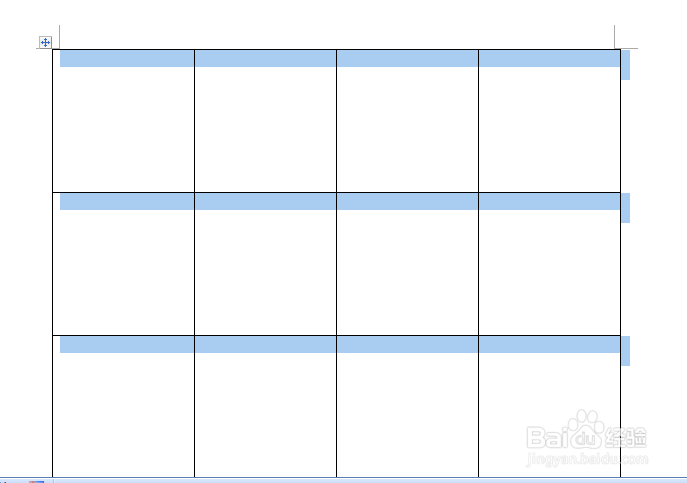
4、再选中表格,鼠标右键设置“边框和底纹”;

5、我们将边框内部的线条改为虚线,如下图所示;

6、然后将边框颜色设置成红色;

7、点击确定后,我们返回页面,发现“田字格”书法模板已经做好了。

时间:2026-04-25 15:12:12
1、首先我们打开word,点击插入表格,自由选择表格的范围;
2、插入后,选中表格,鼠标右键“表格属性”;
3、设置表格的行与列,数值要相同,点击确定后变成正方形;
4、再选中表格,鼠标右键设置“边框和底纹”;
5、我们将边框内部的线条改为虚线,如下图所示;
6、然后将边框颜色设置成红色;
7、点击确定后,我们返回页面,发现“田字格”书法模板已经做好了。
