PPT中怎么用SmartArt图形表达流程关系

 时间:2026-02-12 11:49:37

1、先打开PPT,进入如图所示的工作界面。我们开始详细说明PPT中怎么用SmartArt图形表达流程关系?

PPT中怎么用SmartArt图形表达流程关系

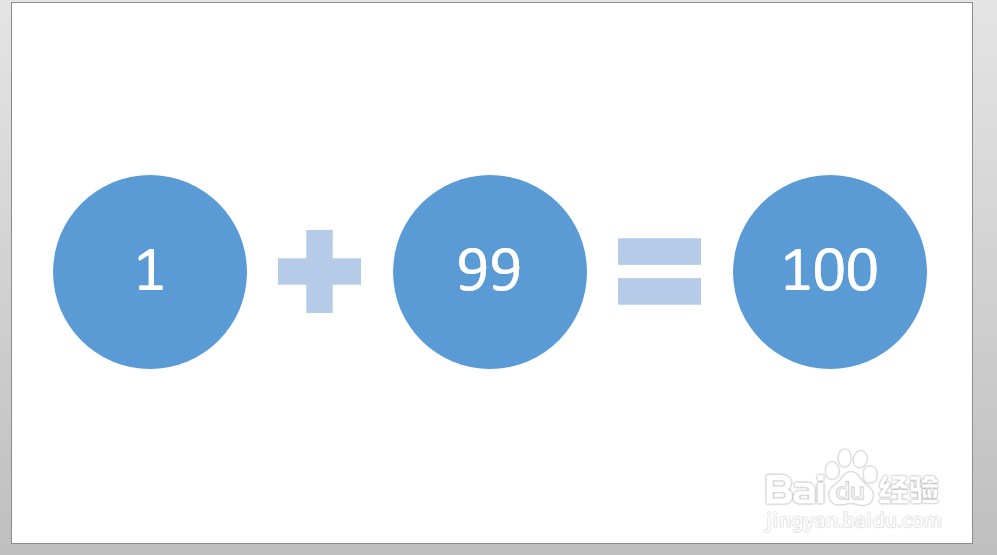
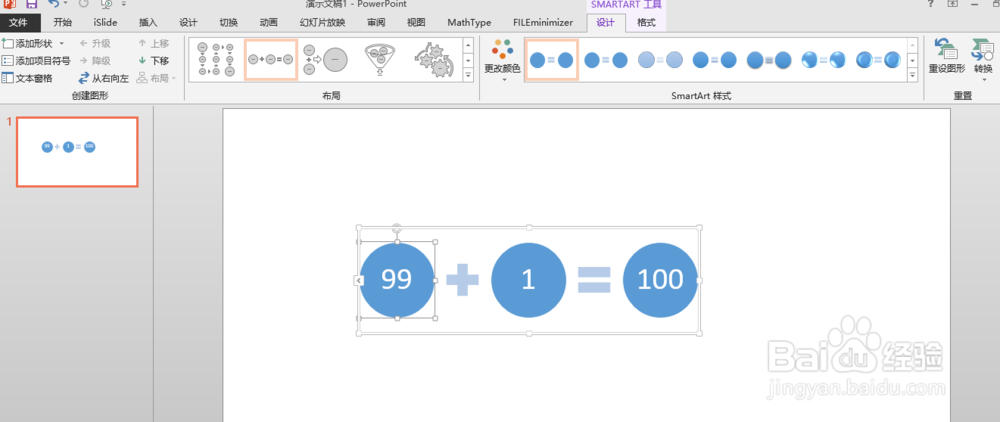
2、例如,我们在第一张PPT页面,想要表达99+1=100,现在我们用SmartArt图形来表达相互的关系。

PPT中怎么用SmartArt图形表达流程关系

3、然后,我们在插入菜单栏选择插入,在插图板块选择SmartArt按钮。

PPT中怎么用SmartArt图形表达流程关系

4、SmartArt按钮后,弹出对话框,选择能表达99+1=100的SmartArt图形,然后打击插入。

PPT中怎么用SmartArt图形表达流程关系

5、插入后,如图界面,这时我们需要手动修改,在下面再介绍一种逆用思维。

PPT中怎么用SmartArt图形表达流程关系

PPT中怎么用SmartArt图形表达流程关系

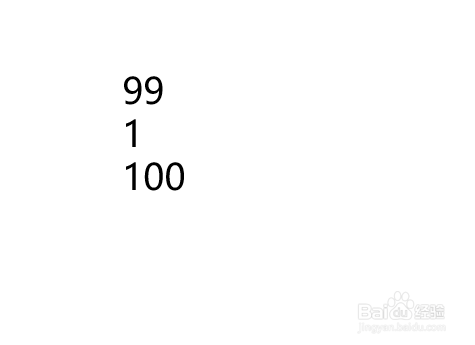
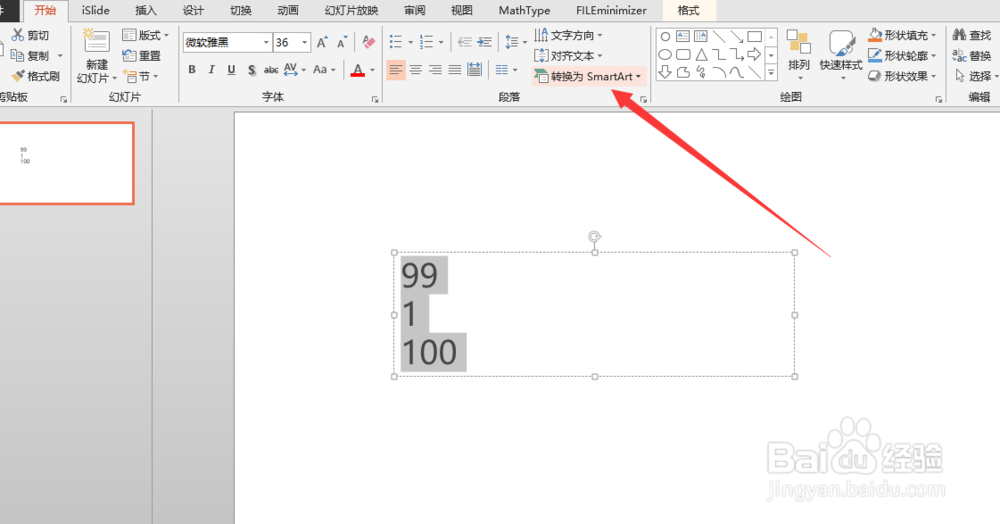
1、现在PPT页面输入文字文本。

注意:单独换行。

PPT中怎么用SmartArt图形表达流程关系

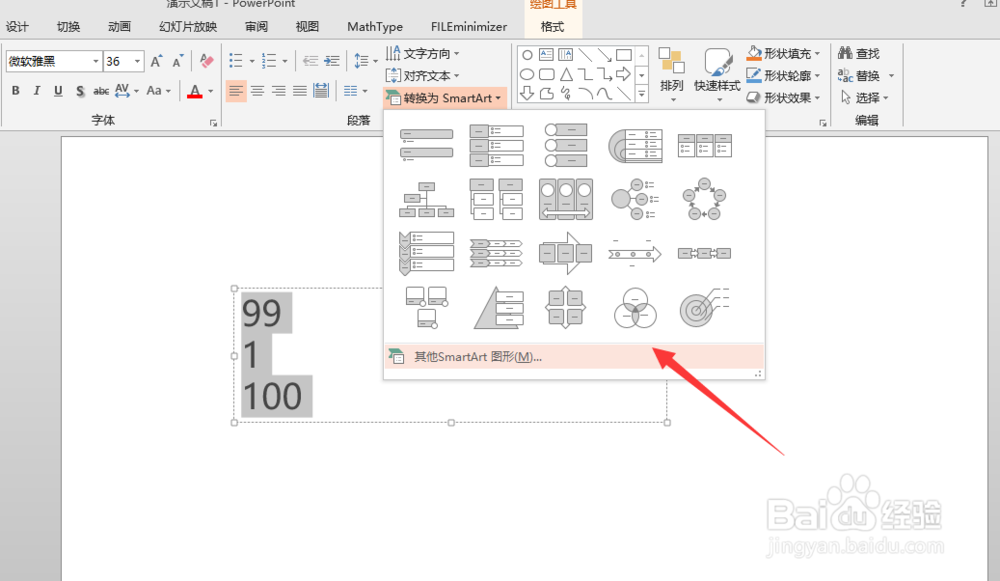
2、然后,先选中文本,再在开始菜单栏,段落面板选择转化为SmartArt图形,单击SmartArt按钮。
PPT中怎么用SmartArt图形表达流程关系

3、单击确定弹出下拉菜单,单击其他SmartArt图形。

PPT中怎么用SmartArt图形表达流程关系

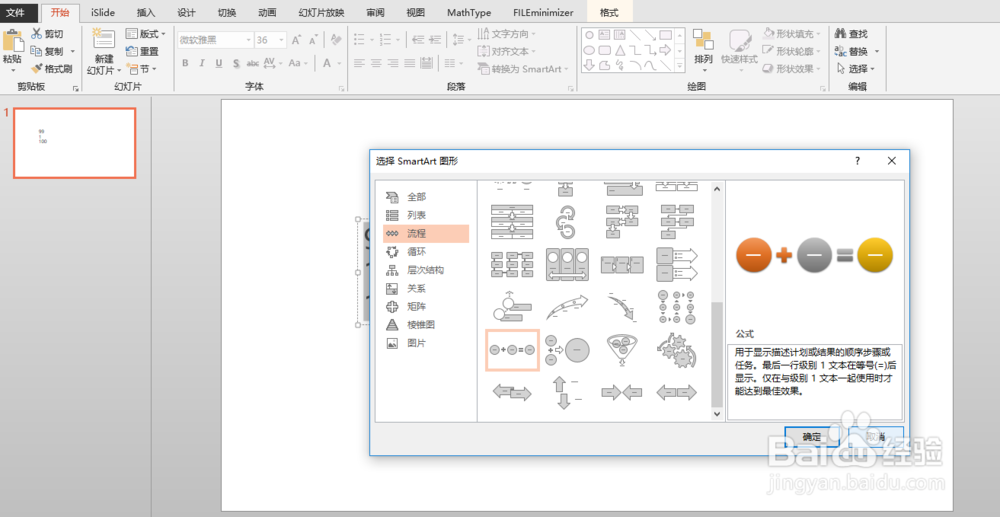
4、选择SmartArt图形,找到前面的流程关系。单击确定。

PPT中怎么用SmartArt图形表达流程关系

5、最后,效果如图。

PPT中怎么用SmartArt图形表达流程关系

1、更多经验可以单击我【头像】关注我,查看以往经验获取更多相关的经验。同时也请点击右下角 【投票】并左侧点个👍【收藏】或分享给其他好友!!
PPT中怎么用SmartArt图形表达流程关系

2、其他的问题可以参考以前经验 或 百度寻找经验。

  • 在ppt中给直角三角形添加纸袋纹理和预设效果
  • 如何在PPT中画一个房子?
  • powerpoint有几种视图方式如何查看使用方法
  • ppt2010中快速插入flash动画
  • 如何删除ppt中每张幻灯片的备注文字信息
  • 热门搜索
    月坨岛旅游 湖北宜昌旅游 南麂岛旅游 安阳旅游景点大全 天水旅游景点大全 榆林旅游景点大全 巴马旅游 耶路撒冷旅游 丽江旅游地图 重庆旅游必去的地方