1、用USB数据线连接iPhone和Mac电脑。
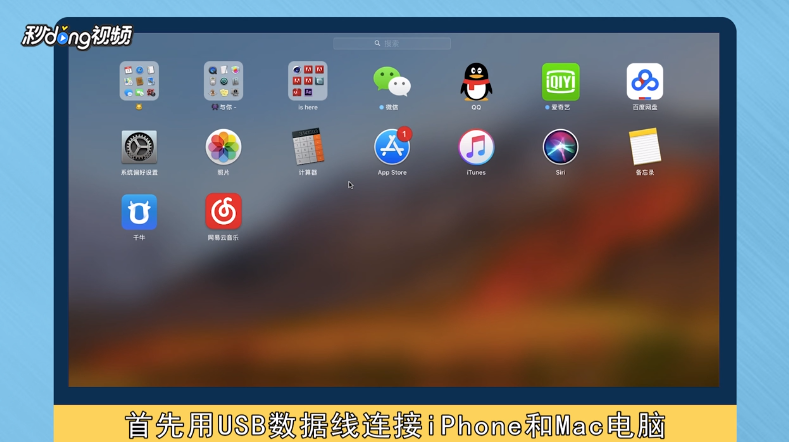
2、在Mac电脑上打开“照片”软件。

3、连接成功后进入“设备”下的“iPhone”里面。

4、选择导入到Mac电脑的视频,点击“导入N个所选”即可导入成功。

5、进入“图库”即可查看导入的视频。

6、可以将视频保存到其他文件夹里,在图库中选择要保存的视频。

7、点击“文件”,选择“导出”,点击“导出N个视频”。

8、设置视频的大小信息后,点击“导出”,选择想要保存到文件夹,点击“导出”。

9、总结一如下。

10、总结二如下。

时间:2026-04-21 18:02:08
1、用USB数据线连接iPhone和Mac电脑。
2、在Mac电脑上打开“照片”软件。
3、连接成功后进入“设备”下的“iPhone”里面。
4、选择导入到Mac电脑的视频,点击“导入N个所选”即可导入成功。
5、进入“图库”即可查看导入的视频。
6、可以将视频保存到其他文件夹里,在图库中选择要保存的视频。
7、点击“文件”,选择“导出”,点击“导出N个视频”。
8、设置视频的大小信息后,点击“导出”,选择想要保存到文件夹,点击“导出”。
9、总结一如下。
10、总结二如下。
