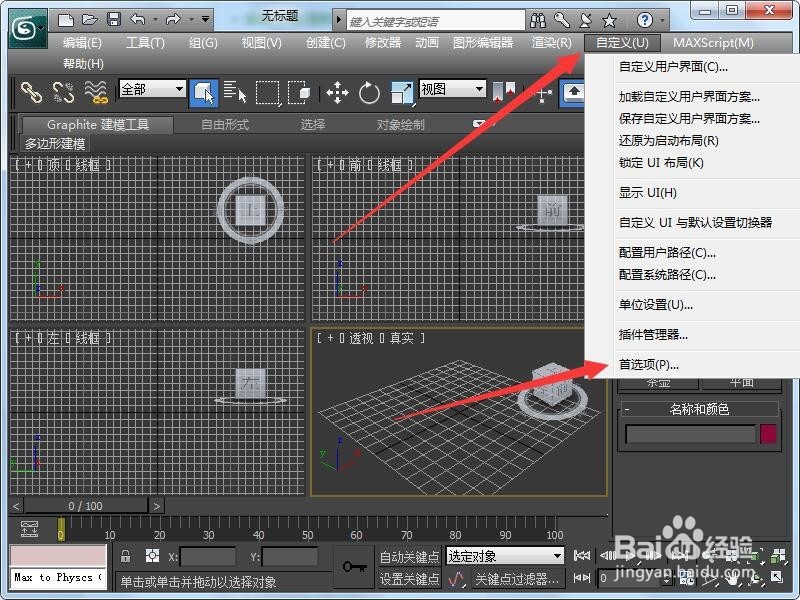
1、运行软件到主窗口,点击菜单栏自定义-->首选项。
2、首选项设置窗口,切换标签到视口。

3、标签视口内点击选择驱动程序。

4、其中:
1、nitrous,为默认推荐项,默认推荐项在各种显卡的使用下软件一般不会出现使用问题,也不会造成软件卡或其它问题;
2、direct3D,直接使用3D加载显卡进行使用,一定程度上会造成软件使用卡或图形加载缓慢等特点,如果电脑配置不是太高一般不建议选择使用;
3、openGL,一套三维图形处理库,正常使用软件进行学习和工作一般用不到该项,无需考虑;
4、综合以上三点,默认情况下直接使用默认项nitrous就不会出现软件使用等问题,如果硬件配置够硬,可直接切换到direct3D使用。
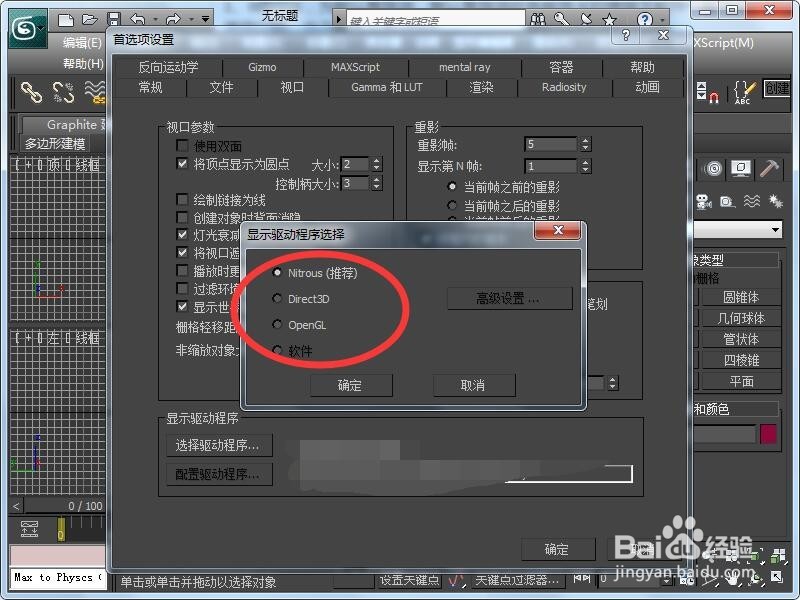
5、最后,我们来说direct3D,选择该项可以进行高级设置,默认以硬件进行加速显示,使用标志以默认版本显示。

6、总结
在安装软件后进行使用,使用没有问题不卡也没有其他问题不需要设置,强烈需要使用direct3D,按照步骤完成切换使用即可。
