PS特效文字,在背景中添文字?

 时间:2026-02-14 05:07:05

1、打开PS,导入背景素材!素材图片摘自网络

PS特效文字,在背景中添文字?

2、点击“文字工具”,在画布上输入文字!

字体要选择粗一点的,便于后期的效果!

PS特效文字,在背景中添文字?

3、右键单击文字图层,选择“栅格化文字”!(录入的文字即为这个图层的名称,花朵)

执行这个命令后,文字图层就会变为普通图层!

PS特效文字,在背景中添文字?

4、选中花朵图层,将填充设置为0,如图所示!

5、双击图层,弹出图层样式!

点击“投影”,此时画布中就会出现文字的投影!大小改为0,扩展与距离均可按图像适当调整!

PS特效文字,在背景中添文字?

6、在选择内阴影,适当将距离与大小调小,让文字更立体即可!

PS特效文字,在背景中添文字?

7、完成效果如图!

阴影位置的角度与大小不同,显示出的效果也不同, 可以根据背景需要来调整!
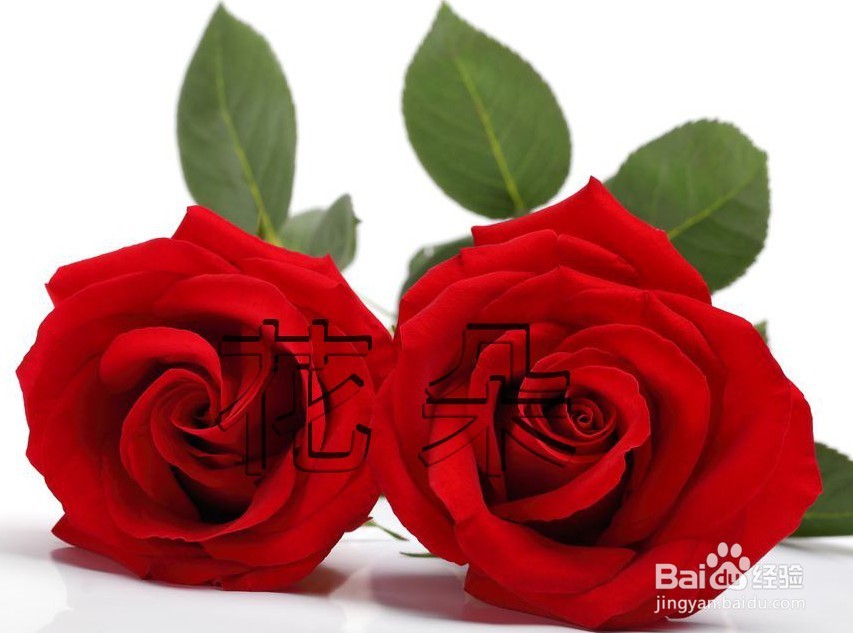
PS特效文字,在背景中添文字?

  • PS中如何将两张图片融合到一起
  • ps如何用蒙版融合两张图片
  • ps渐变编辑器在哪
  • ps反向选择怎么操作
  • photoshop怎么用文字描边图案?
  • 热门搜索
    旅游seo 凤凰城旅游攻略 过年去哪旅游 安徽 旅游 去三亚旅游攻略 黄果树旅游 武汉旅游团 哥斯达黎加旅游 旅游知识 宣汉旅游