ppt中幻灯片如何添加“收缩并旋转”动画效果

 时间:2024-10-12 00:41:32

1、新建一篇ppt。如下图:

ppt中幻灯片如何添加“收缩并旋转”动画效果

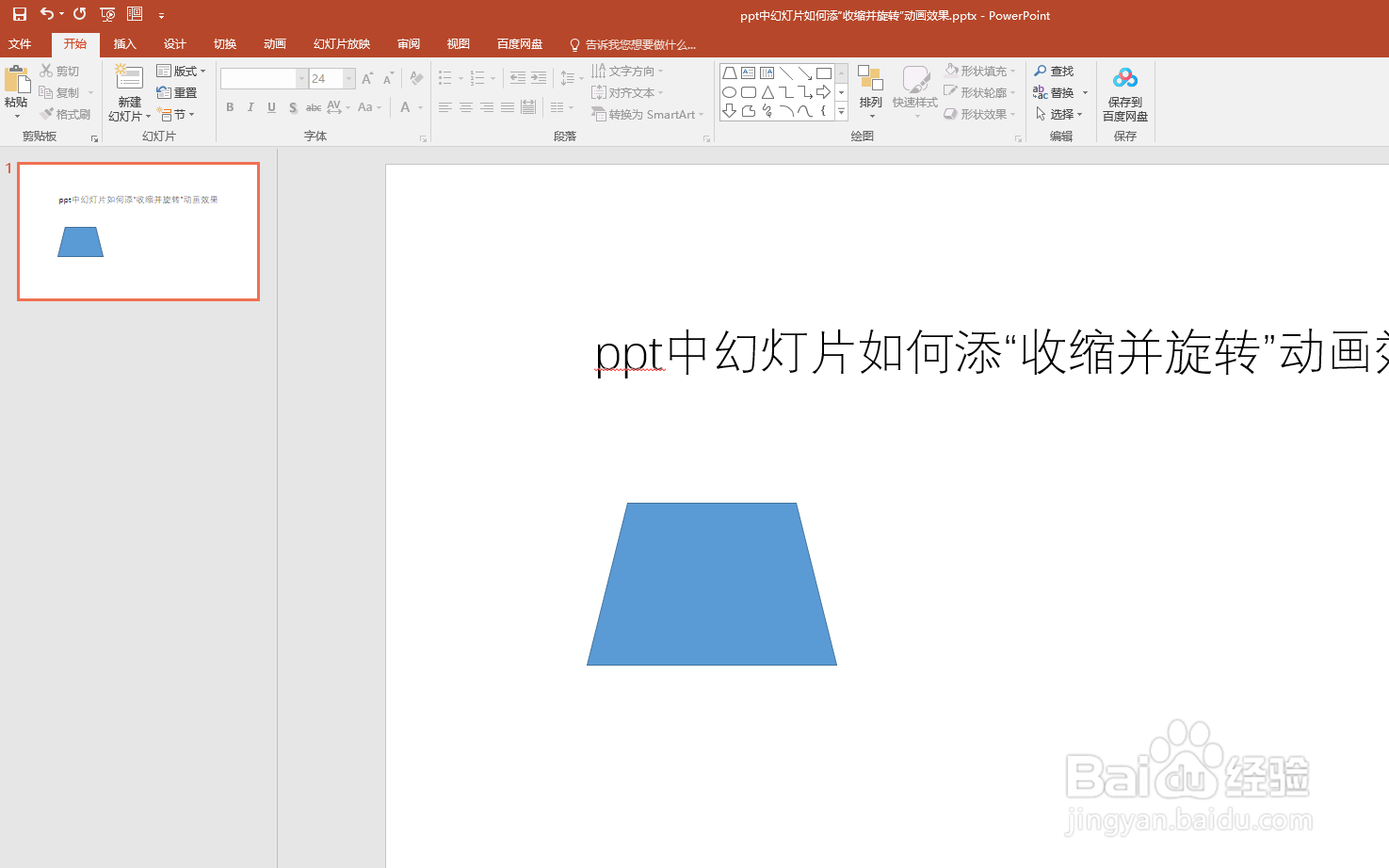
2、在ppt中插入一个“梯形”形状图作为示例。如下图:

ppt中幻灯片如何添加“收缩并旋转”动画效果

3、点击ppt中的“动画”工具栏。如下图:

ppt中幻灯片如何添加“收缩并旋转”动画效果

4、在ppt中“添加动画”中选择“收缩并旋转”动画效果。如下图:

ppt中幻灯片如何添加“收缩并旋转”动画效果

5、下面预览一下幻灯片中“收缩并旋转”动画效果。如下图:

ppt中幻灯片如何添加“收缩并旋转”动画效果

6、总结:ppt中幻灯片如何藜局腑载添加“收缩并旋转”动画效果(1)新建一篇ppt(2)在ppt中插入一个“梯形”形状图作为示例(3)点击ppt中的“动画”工具栏(桃轾庾殇4)在ppt中“添加动画”中选择“收缩并旋转”动画效果(5)预览幻灯片中“收缩并旋转”动画效果

  • ppt中怎么设置动画从屏幕中心放大缩放?
  • ppt中如何给幻灯片添加“陀螺旋”动画效果
  • PPT如何设置切换幻灯片的时间
  • wps演示添加自定义按钮设置动作改变按顺序播放
  • ppt动画效果切换速度快慢怎么设置
  • 热门搜索
    二手旅游车 吴哥窟旅游攻略 长白山天池旅游 台湾旅游报价 澳门 旅游 泰山旅游门票 旅游常用英语口语 仙女山旅游 南京旅游社 6月去哪里旅游最好