1、单击WIFI网络连接图标,然后单击弹出窗口中的[网络和Internet设置。

2、在列表中找到移动热点然后选择打开

3、继续执行此步骤,找到[Ethernet列表顶部的[],然后单击右侧的[Change adapter options]。

4、找到虚拟的[Qualcomm Atheros AR5BWB222无线网络适配器]的网卡,单击鼠标右键将其打开,然后选择[属性]。

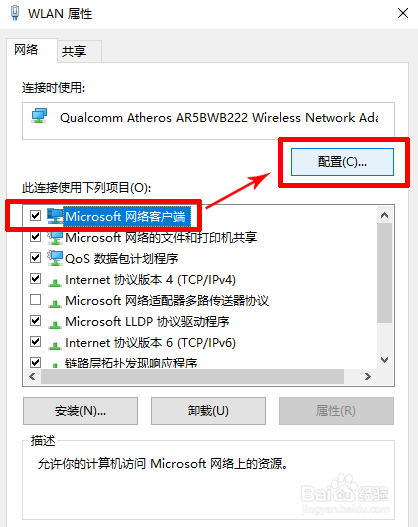
5、单击配置
6、单击导航栏中的[电源管理]以取消选中[允许计算机关闭此设备以节省电源],然后然后单击确定 即可

时间:2026-04-23 09:19:59
1、单击WIFI网络连接图标,然后单击弹出窗口中的[网络和Internet设置。
2、在列表中找到移动热点然后选择打开
3、继续执行此步骤,找到[Ethernet列表顶部的[],然后单击右侧的[Change adapter options]。
4、找到虚拟的[Qualcomm Atheros AR5BWB222无线网络适配器]的网卡,单击鼠标右键将其打开,然后选择[属性]。
5、单击配置
6、单击导航栏中的[电源管理]以取消选中[允许计算机关闭此设备以节省电源],然后然后单击确定 即可
