使用CAD绘制磨碎机

 时间:2026-04-22 02:38:39

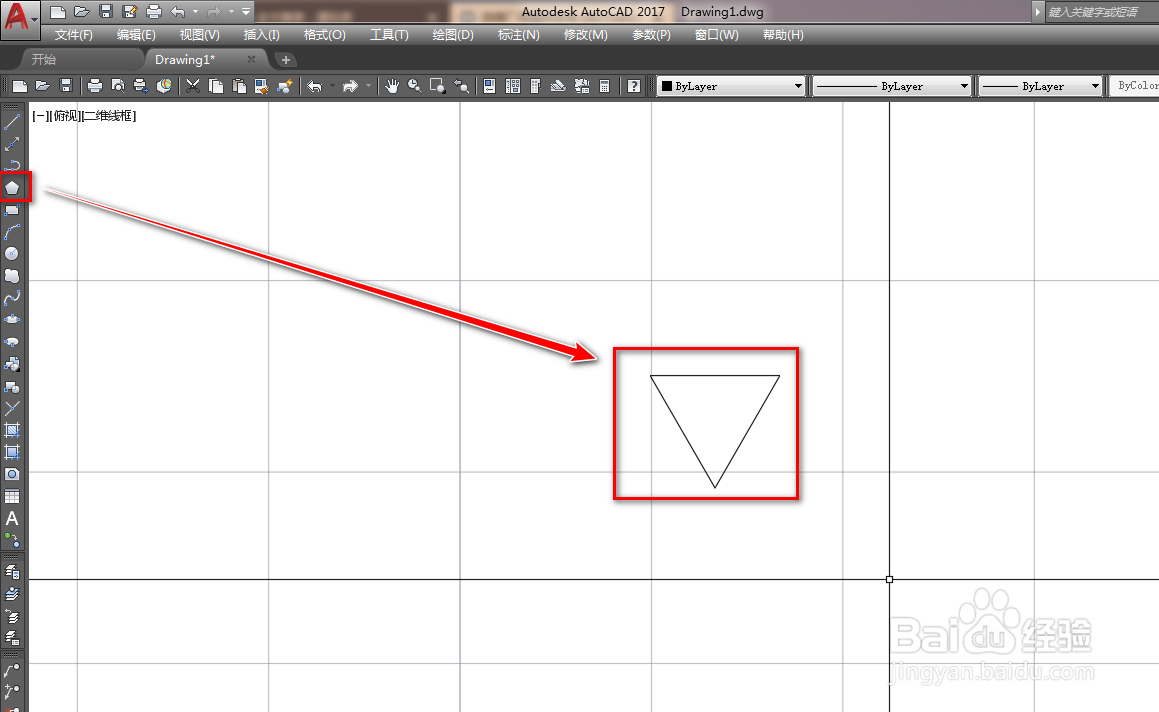
1、打开CAD,使用多边形工具在作图区绘制一个三角形,如下图。
使用CAD绘制磨碎机

2、使用多段线工具,以三角形的下顶点为起点绘制一条箭线,如下图。

使用CAD绘制磨碎机

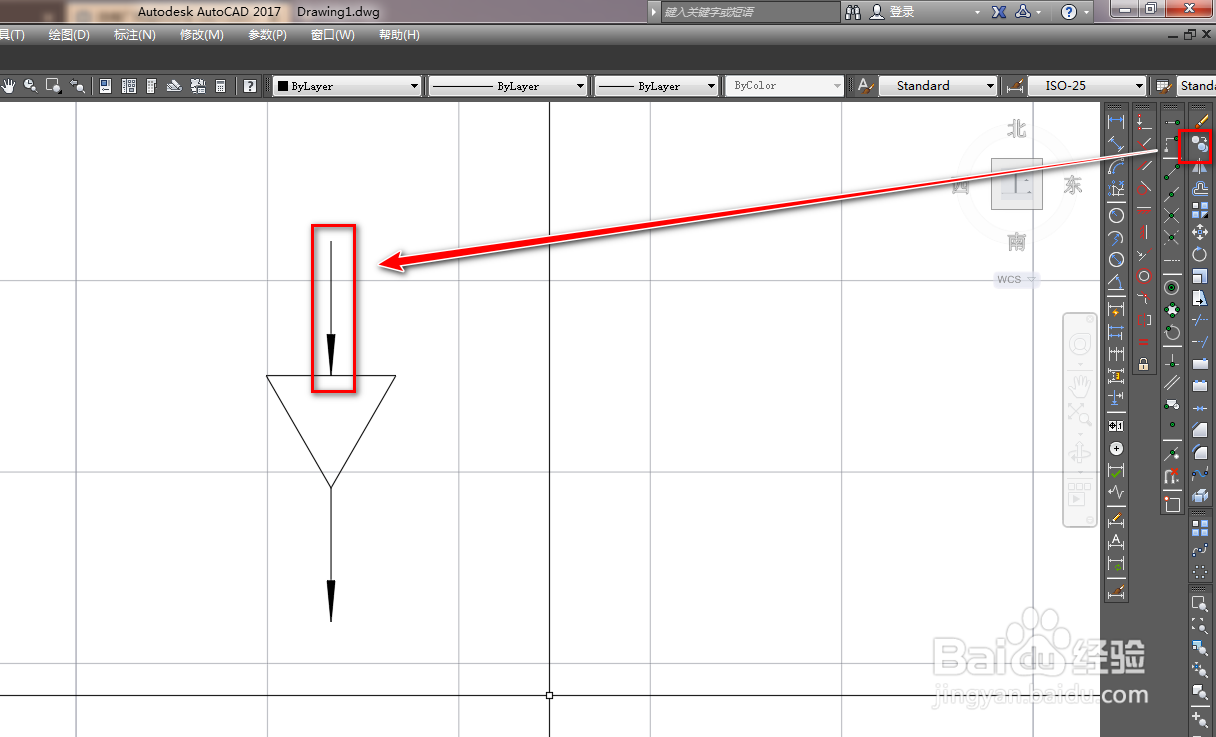
3、使用复制工具,将箭线复制到上边的中点位置,如下图。

使用CAD绘制磨碎机

4、使用文字工具,在作图区打开文字编辑,如下图。

使用CAD绘制磨碎机

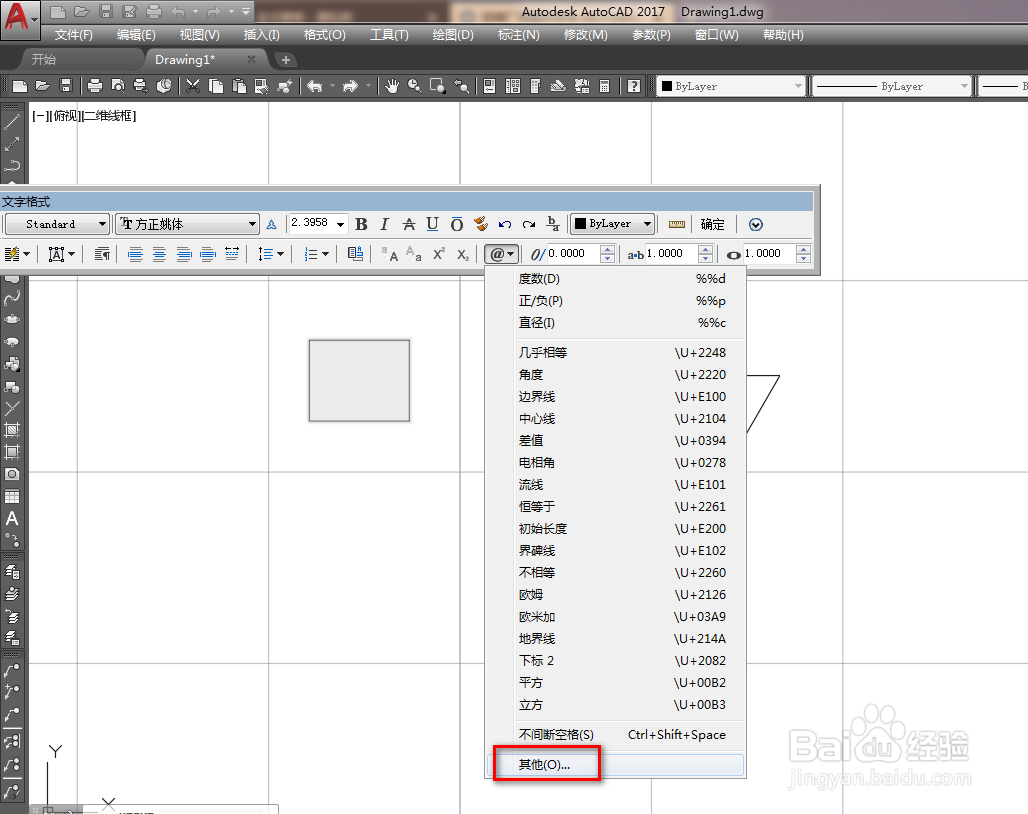
5、选择其他,打开文字选择的插入功能,如下图。

使用CAD绘制磨碎机

6、选择加号,点击选择,点击复制,如下图。

使用CAD绘制磨碎机

7、在文字编辑栏里,黏贴加号,如下图。

使用CAD绘制磨碎机

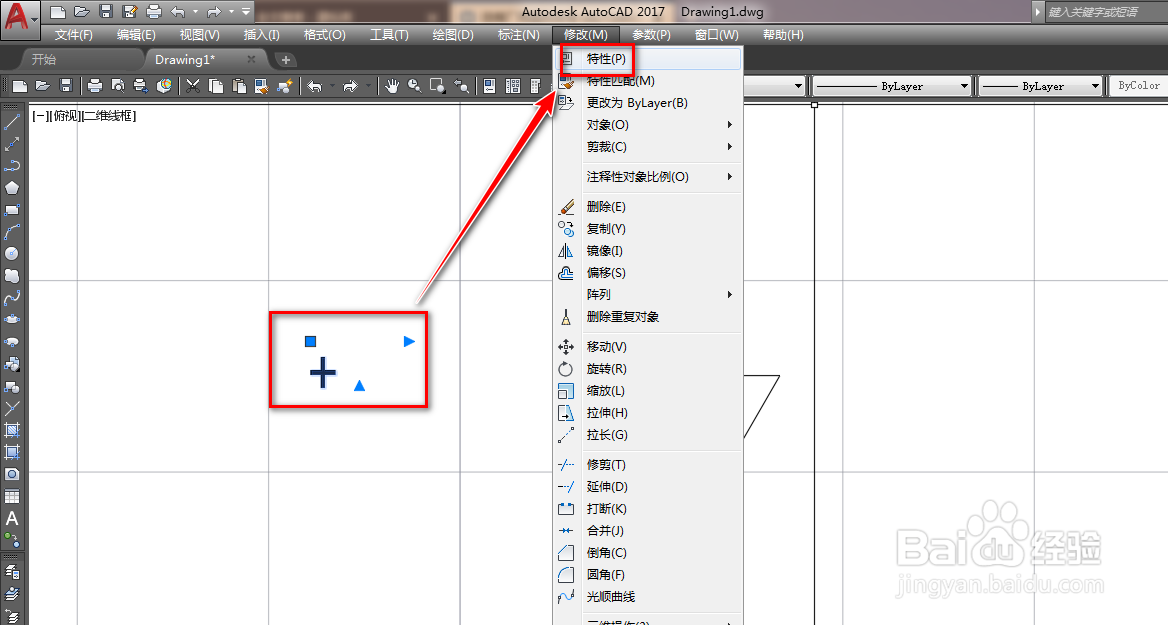
8、选中加号,点击菜单栏的修改,特性工具,如下图。

使用CAD绘制磨碎机

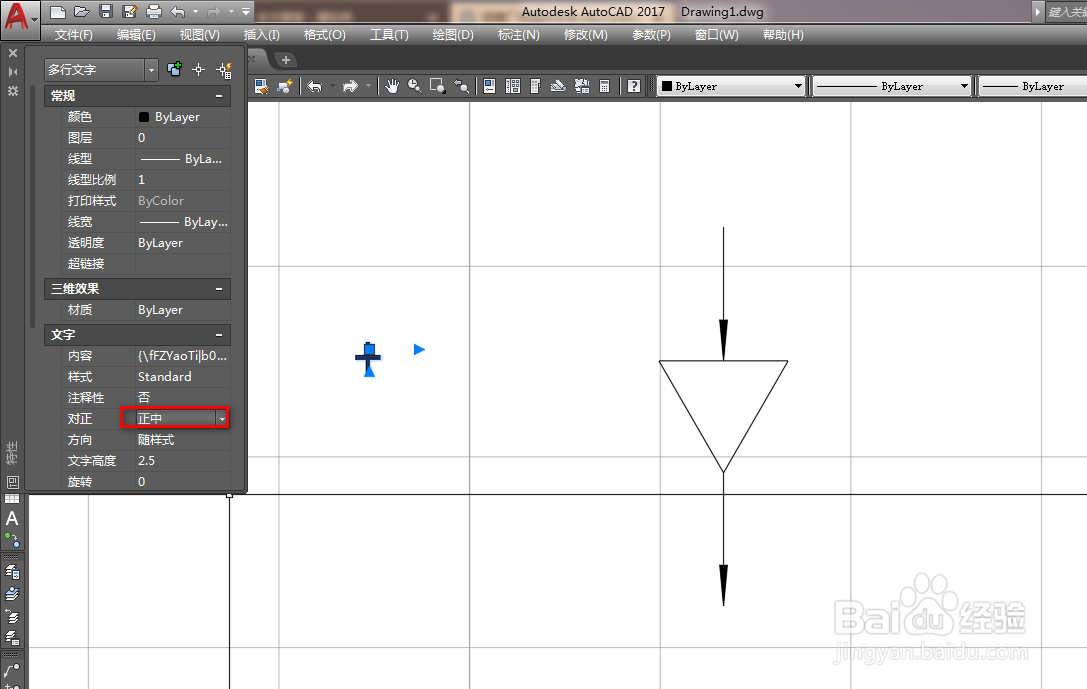
9、将对齐方式改为正中对齐,如下图。

使用CAD绘制磨碎机

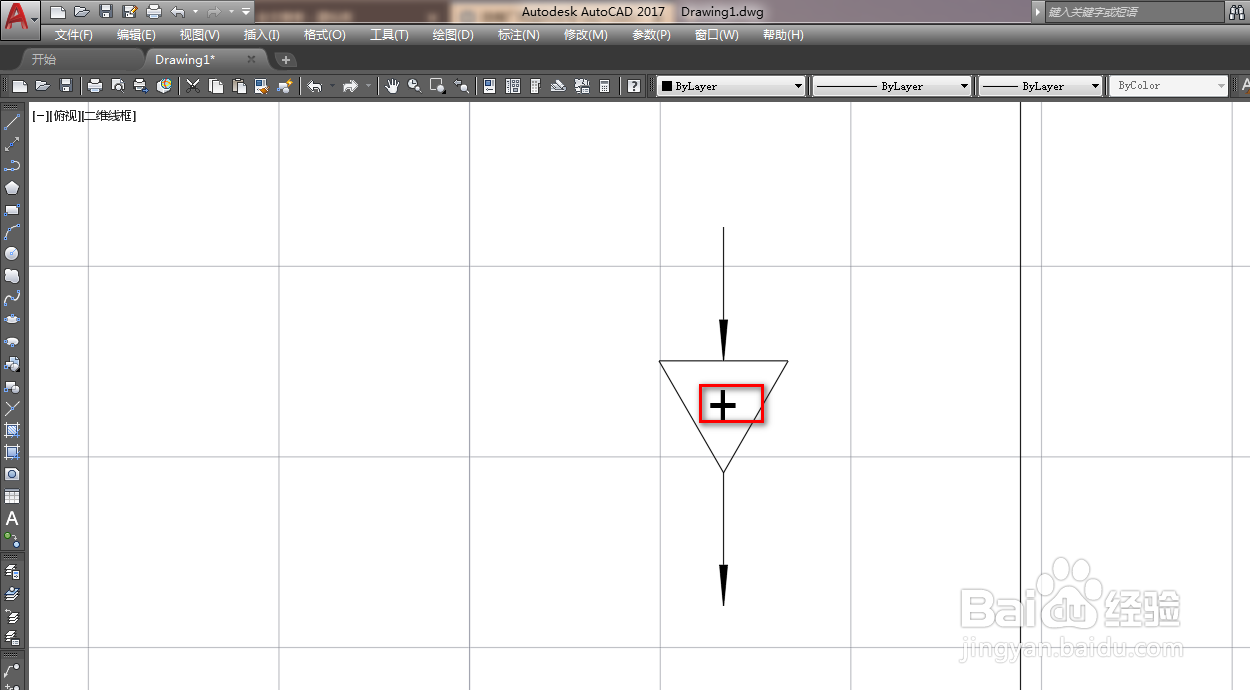
10、选中文字,我们将文字加号拖动到三角形中心位置就得到了我们需要的磨碎机,如下图。
使用CAD绘制磨碎机

  • 怎样用cad画化工工艺流程图
  • 使用CAD绘制压缩器图形符号
  • CAD怎么画实心箭头?
  • CAD如何设置字号
  • 使用CAD绘制液位指示器
  • 热门搜索
    奥地利旅游签证 cri环球旅游频道 成都旅游景点介绍 中国旅游业发展现状 帛琉旅游 星海花树旅游网 红色旅游的意义 郑州 旅游 张家界自助旅游 大连海岛旅游