1、首先打开word,找到你的文档,点击插入按钮,找到图片

2、点击图片,在你的盘中找到你的图片,点击下,然后点击打开。图片就插入到你的文档中了。欧虚


3、还有一种就是直接把图片复制到文档中。点击图片找到复制,然后再点击文档,点击右键,再点击粘贴,图片哄睡信就复制到文档中了。

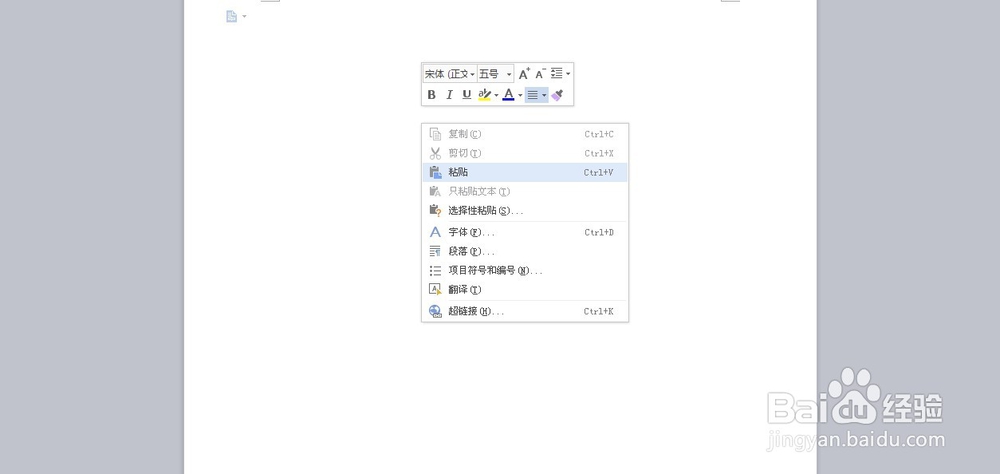
4、把图片调到合适的尺寸,用左键选中图争脂片,然后点击右键,出现菜单,点其他布局选项。

5、点击其它布局选项,出现布局对话框。在绝对值中输入合适的尺寸。
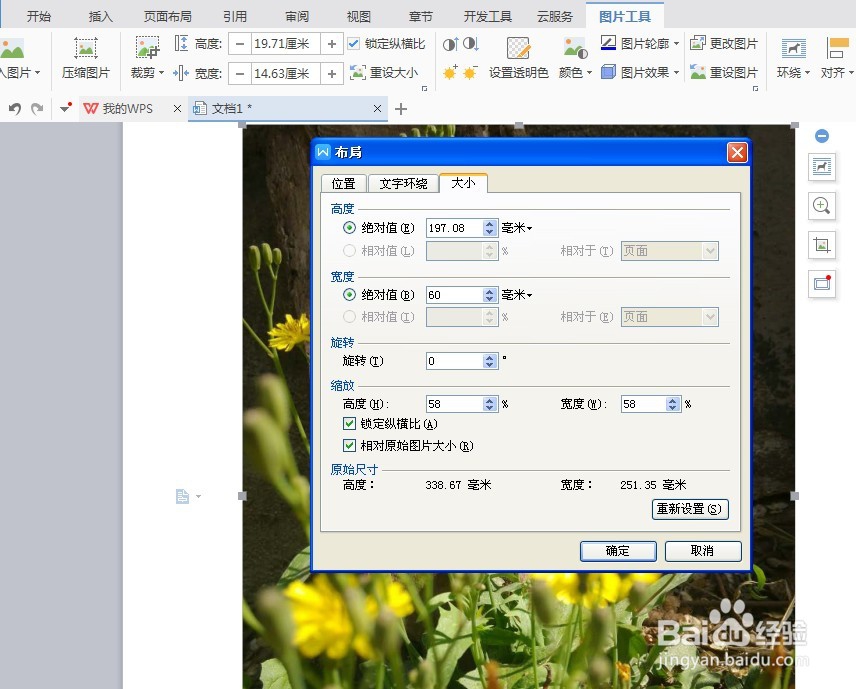
6、这样你在文档中插入合适的图片就完成了。

时间:2026-04-23 11:00:28
1、首先打开word,找到你的文档,点击插入按钮,找到图片
2、点击图片,在你的盘中找到你的图片,点击下,然后点击打开。图片就插入到你的文档中了。欧虚
3、还有一种就是直接把图片复制到文档中。点击图片找到复制,然后再点击文档,点击右键,再点击粘贴,图片哄睡信就复制到文档中了。
4、把图片调到合适的尺寸,用左键选中图争脂片,然后点击右键,出现菜单,点其他布局选项。
5、点击其它布局选项,出现布局对话框。在绝对值中输入合适的尺寸。
6、这样你在文档中插入合适的图片就完成了。
