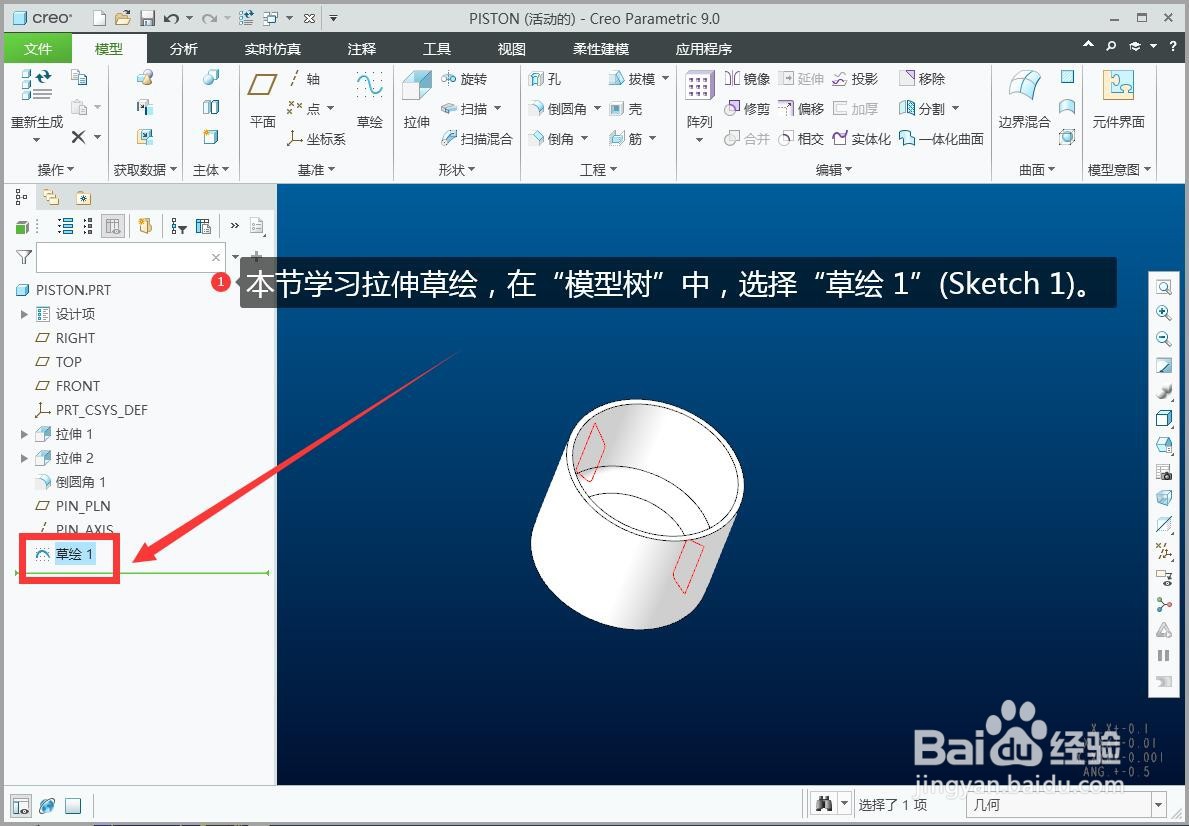
1、本节学习拉伸草绘,在“模型树”中,选择“草绘 1”(Sketch 1)。
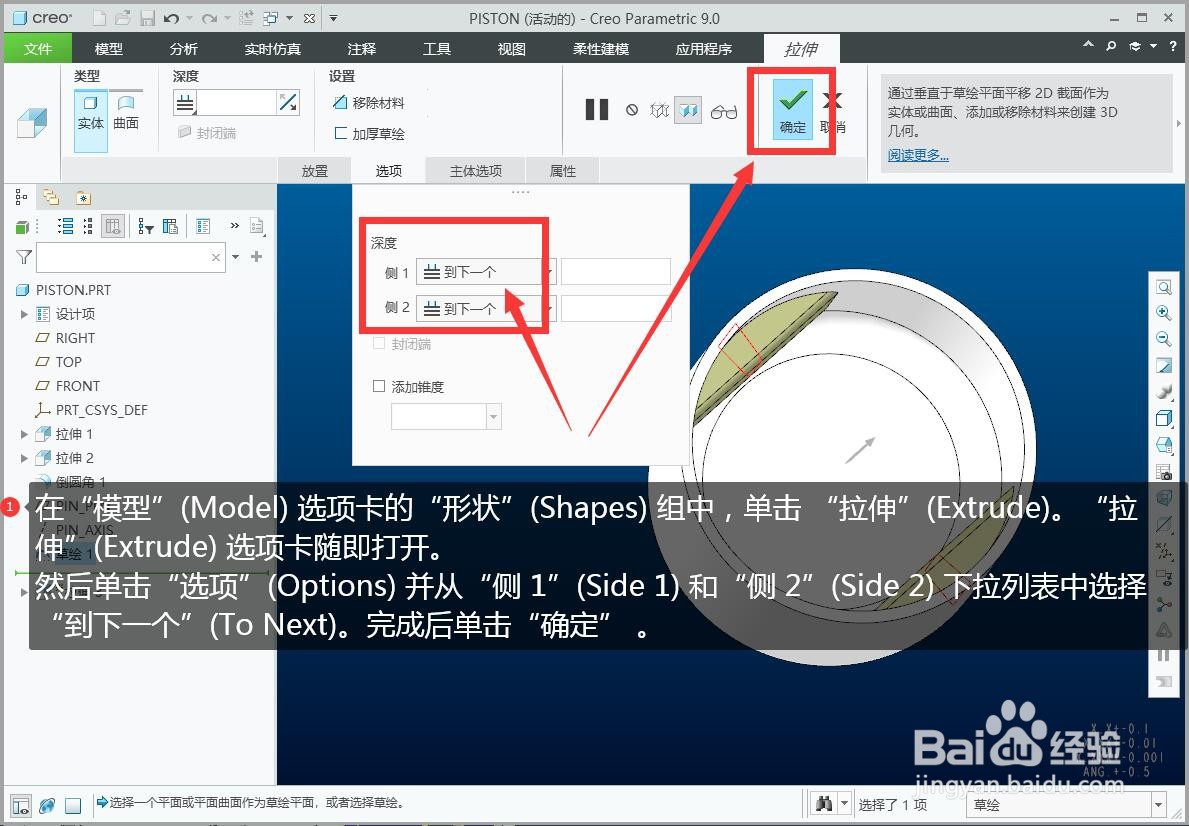
2、在“模型”(Model) 选项卡的“形状”(Shapes) 组中,单击 “拉伸”(Extrude)。“拉伸”(Extrude) 选项卡随即打开。
然后单击“选项”(Options) 并从“侧 1”(Side 1) 和“侧 2”(Side 2) 下拉列表中选择 “到下一个”(To Next)。完成后单击“确定” 。
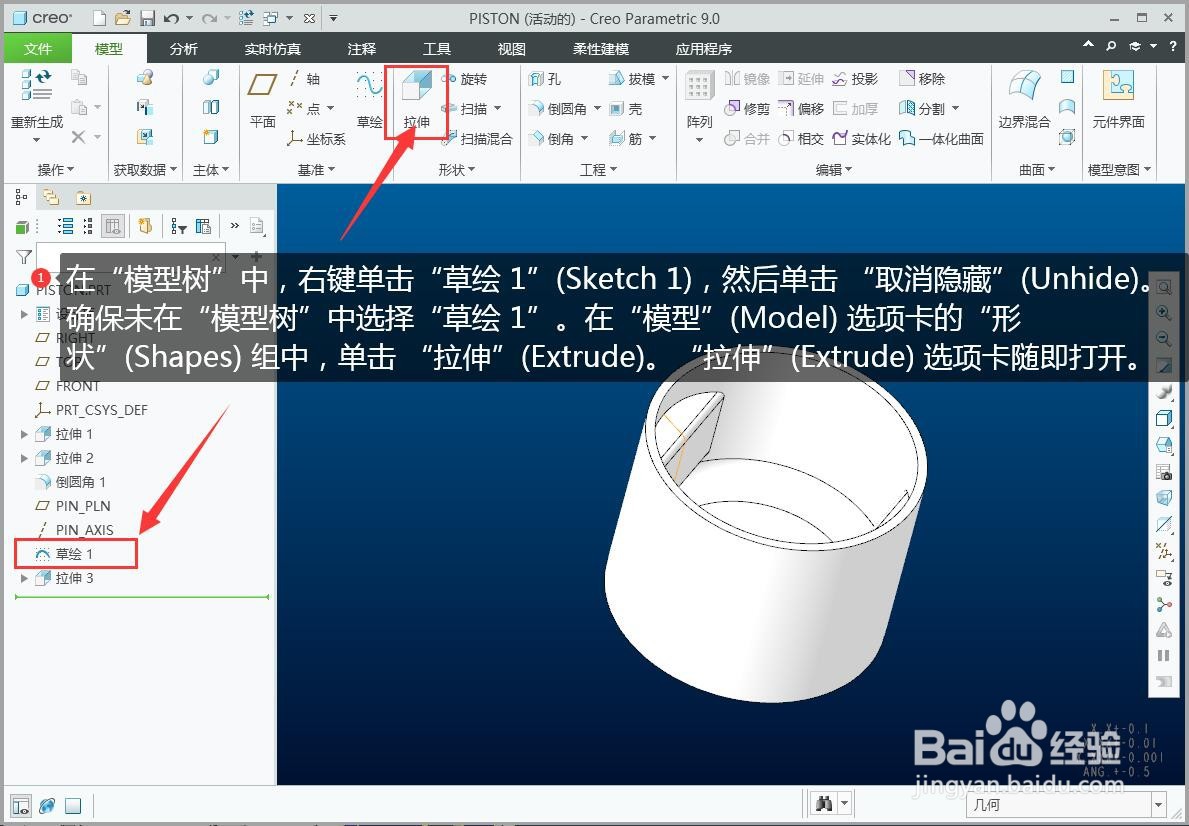
3、在“模型树”中,右键单击“草绘 1”(Sketch 1),然后单击 “取消隐藏”(Unhide)。确保未在“模型树”中选择“草绘 1”。在“模型”(Model) 选项卡的“形状”(Shapes) 组中,单击 “拉伸”(Extrude)。“拉伸”(Extrude) 选项卡随即打开。
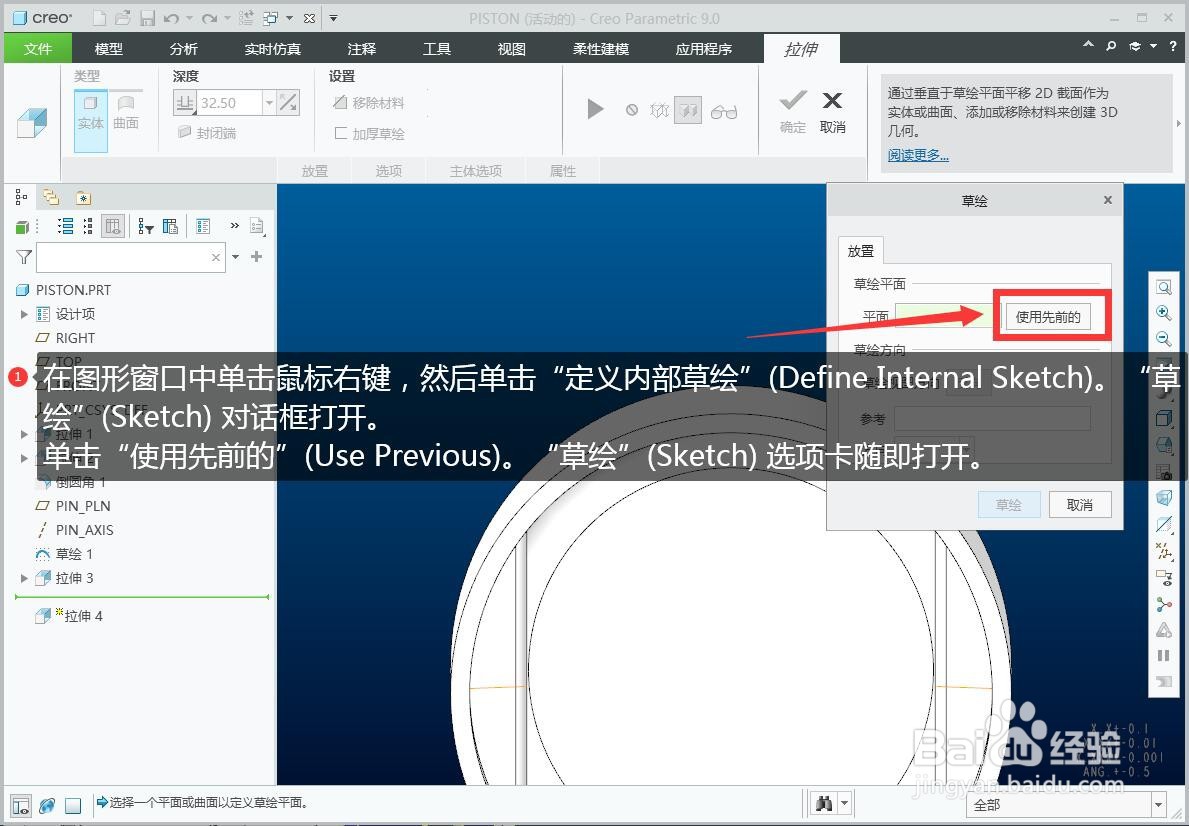
4、在图形窗口中单击鼠标右键,然后单击“定义内部草绘”(Define Internal Sketch)。“草绘”(Sketch) 对话框打开。
单击“使用先前的”(Use Previous)。“草绘”(Sketch) 选项卡随即打开。
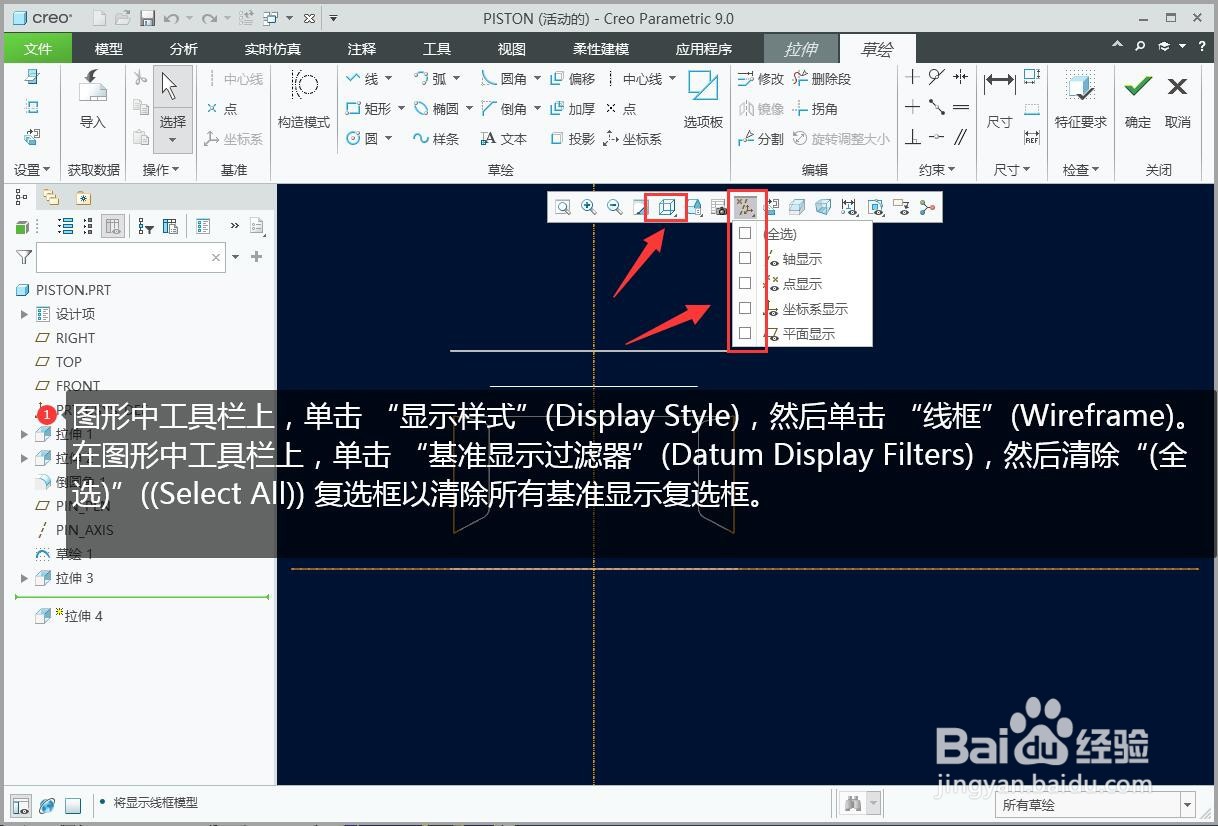
5、图形中工具栏上,单击 “显示样式”(Display Style),然后单击 “线框”(Wireframe)。
在图形中工具栏上,单击 “基准显示过滤器”(Datum Display Filters),然后清除“(全选)”((Select All)) 复选框以清除所有基准显示复选框。
6、通过投影、偏移和镜像绘制如下图形。

7、点击“确定”完成拉伸切除。
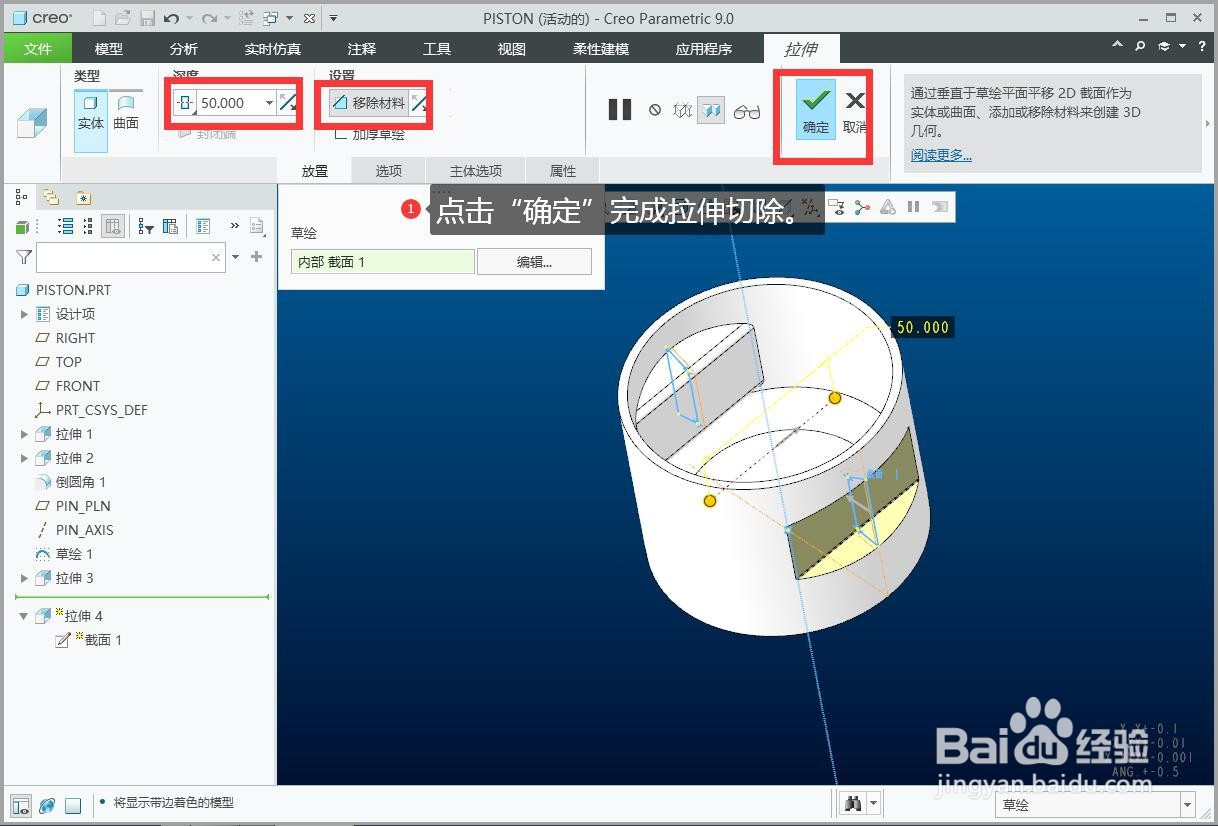
8、同样方法在内侧面草绘如下图形。

9、同样通过拉伸和切除得下如下需我们需要的模形。

