1、Windows10-14361版系统启用和关闭Administrator账户的方法
在管理员命令提示符窗口中使用:
net user administrator /active:yes(网络用户管理员/活动:是的)命令可以启用administrator账户;
在管理员命令提示符窗口中使用:
net user administrator /active:no(网络用户管理员/活动:不)命令可以关闭administrator账户。
Windows10-14361版系统启用Administrator账户
步骤:
右键点击系统桌面左下角的【开始】,在开始菜单中点击【命令提示符(管理员)】,打开管理员命令提示符窗口;

2、我们也可以在搜索栏输入CMD,再右键点击【命令提示符】,在右键菜单中点击【以管理员身份运行】,打开管理员命令提示符窗口;

3、复制net user administrator /active:yes命令,在窗口中右键点击一下空白处,net user administrator /active:yes命令便复制粘贴在窗口中;

4、复制net user administrator /active:yes命令以后,按下键盘上的回车(Enter)键,显示:命令成功完成;

5、进入控制面板 -【用户帐户】-【管理其他帐户】;
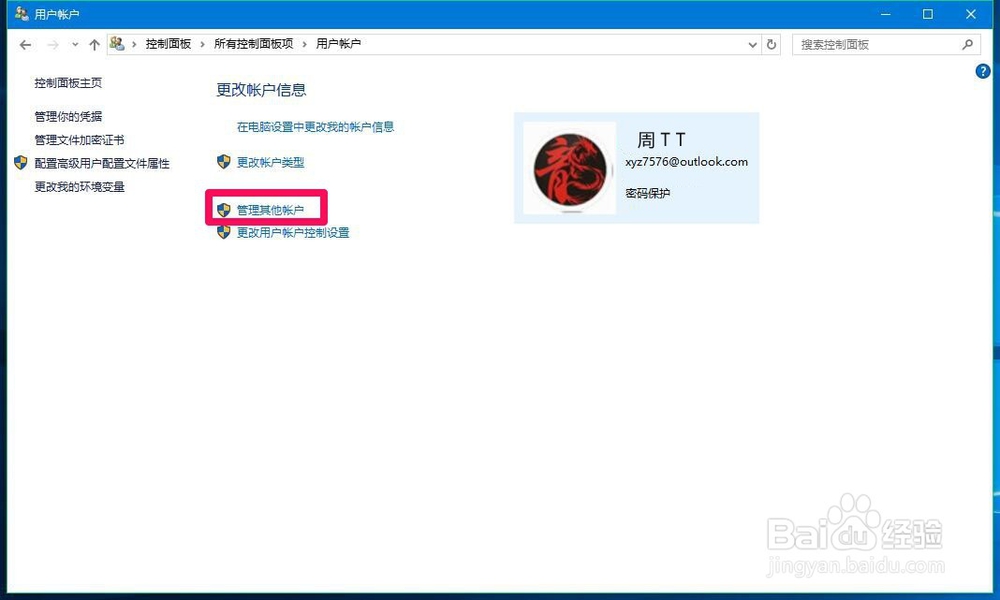
6、我们可以看到Administrator帐户已经添加到用户帐户中;

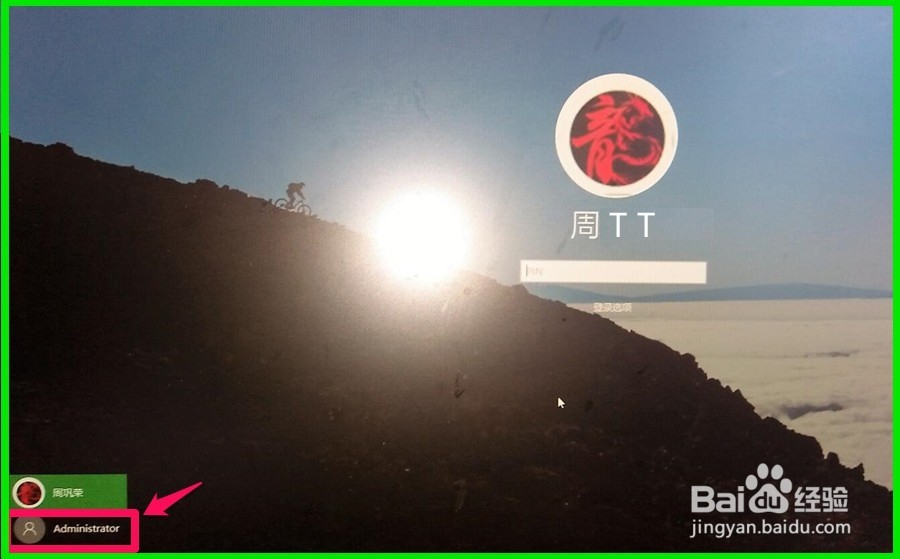
7、注销一次系统,重新登录,在Windows10系统登录界面可以看到Administrator帐户,点击便可以登录(Administrator是一个独立的帐户);
8、Windows10-14361版系统关闭Administrator账户
步骤:
复制net user administrator /active:no命令,在管理员命令提示符窗口中右键点击空白处,net user administrator /active:no命令便复制粘贴在窗口中;

9、复制net user administrator /active:no命令以后,按下键盘上的回车(Enter)键,显示:命令成功完成;

10、进入控制面板 -【用户帐户】-【管理其他帐户】,可以看到Administrator帐户在用户帐户中已经消失;

11、注销一次系统,重新登录,在Windows10系统登录界面Administrator帐户也已经消失。

12、以上所述即:Windows10-14361版系统启用和关闭Administrator账户的方法,供朋友们参考和使用。
