如何在草图大师中制作球体。

 时间:2026-04-23 16:36:16

1、打开草图大师。

如何在草图大师中制作球体。

2、单击工具栏中的“圆”选项,在平面上画出一个圆。

如何在草图大师中制作球体。

如何在草图大师中制作球体。

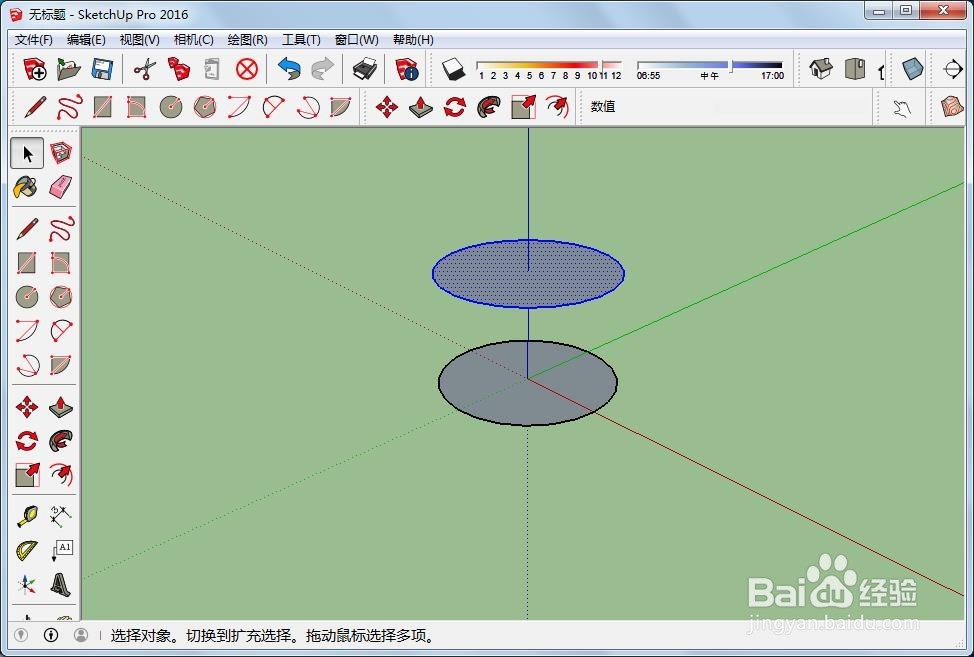
3、用鼠标框起这个圆,单击工具栏中的“移动”选项,按住键盘上的Ctrl,将这个圆向上移动,此时便会有两个相同的圆。

如何在草图大师中制作球体。

如何在草图大师中制作球体。

4、然后再单击上面一个圆的内部,删除后剩下边线。

如何在草图大师中制作球体。

5、单击工具栏的“旋转”选项,将上面一个圆旋转90度。

如何在草图大师中制作球体。

如何在草图大师中制作球体。

6、再单击工具栏“移动”选项,将这个圆的端点与下面一个圆相重合。

如何在草图大师中制作球体。

7、选定刚才选择的圆的边线,单击工具栏的“路径跟随”选项,然后单击下面一个圆的任意处。

如何在草图大师中制作球体。

如何在草图大师中制作球体。

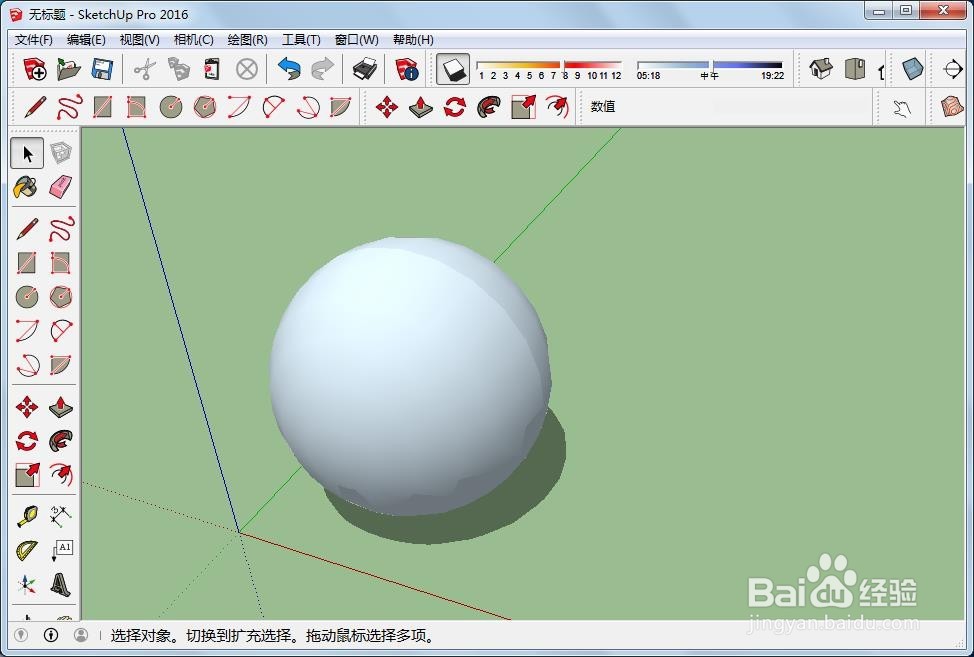
8、这样一个球体便完成了,再消去边线和轮廓线,加上阴影便完成了。

如何在草图大师中制作球体。

如何在草图大师中制作球体。

  • sketchup草图大师画一个内空圆柱
  • SketchUp草图大师微教程——路径跟随
  • 草图大师怎么镜像
  • SketchUp 2019 怎样标注图形尺寸?
  • 如何在Sketchup草图大师中画球体?
  • 热门搜索
    梵蒂冈旅游 十月一旅游 苏州西山旅游攻略 呼和浩特旅游景点 江苏旅游攻略 西安市旅游局 乐山大佛旅游 北海旅游攻略自由行 陕西省旅游局 通辽旅游